Все меняется со временем. Некоторые изменения происходят настолько быстро — например, 7 кадров и более в секунду — что мы воспринимаем их как кинофильм. Другие гораздо медленнее, почти незаметны невооруженным глазом. Но if у нас хватит терпения внимательно наблюдать за ними, мы можем стать свидетелями того, как эти трансформации разворачиваются красивым и захватывающим образом.
Лед тает. Цветы цветут. Здания растут — медленно, день за днём. С помощью замедленной фотографии даже эти постепенные события можно запечатлеть и визуализировать как потрясающую последовательность изменений. Хотя эти процессы занимают часы, дни или даже месяцы, нашей камере достаточно снимать кадр каждые несколько секунд, минут или даже часов. В течение месяца это может составить всего несколько тысяч или тысяч изображений.
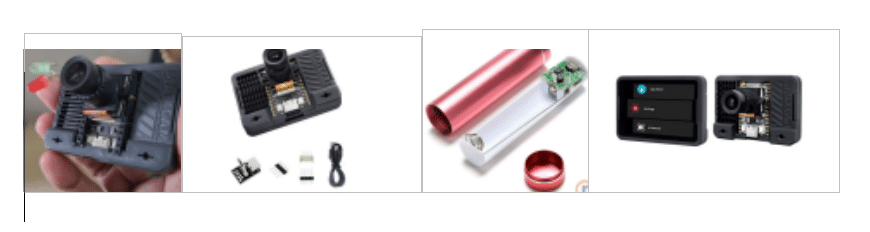
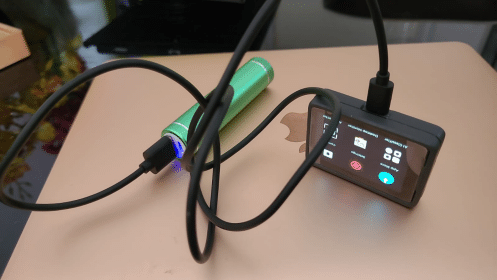
Авторский прототип 1
Располагая эти снимки на временной шкале и преобразуя их в видео, мы сжимаем время в удобную для просмотра форму, раскрывая скрытую красоту трансформации. Именно в этом и заключается магия замедленной съемки.
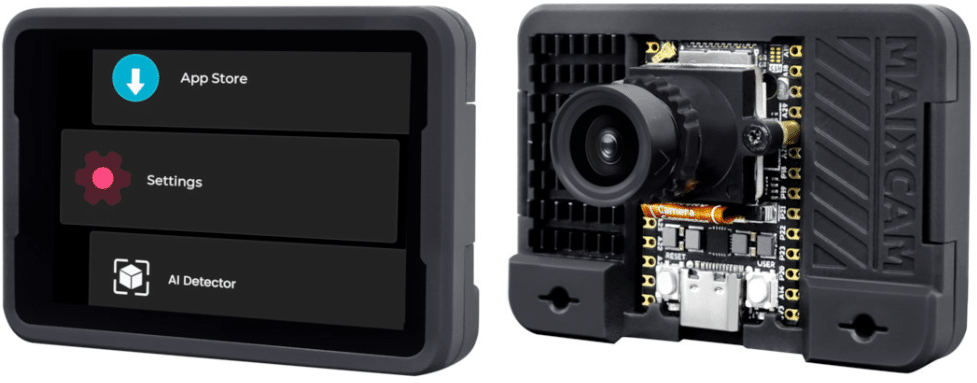
Maixcam (камера RISC-V AI)
Преимущества MaixCam
Чтобы делать покадровую съемку, нам нужна камера, которая не только захватывает изображения, но также включает в себя встроенные часы и программируемый механизм затвора, что позволит ей работать без присмотра for в течение длительного времени. Большинство обычных камер могут поддерживать интервальную съемку, но обычно они не способны работать автономно for дней или месяцев без внешнего управления.
MaixCam преодолевает эти ограничения. Он объединяет камеру с сенсорным экраном и мощный микропроцессор под управлением облегченной операционной системы Linux. Он поддерживает программирование на Python, что позволяет полностью автоматизировать процесс покадровой съемки.
Принцип работы & Данные этого проекта
Используя мощь процессора MaixCam, мы разработали систему покадровой фотосъемки, в которой пользователи могут контролировать Max_time — продолжительность сеанса и lapse_time — интервал фотосъемки, нажимая сенсорную кнопку на экране TFT, как показано. Если не изменить, он будет работать со значением default [выделено зеленым]. Эти кнопки не будут отображаться на захваченном изображении. Код автоматически завершится по истечении
Обнаружение объектов в реальном времени с наложением расстояний и меток
Макс_время. В нижней части экрана отображается дополнительная информация: время круга, максимальное время, оставшееся время и количество сделанных снимков. На реальном изображении этих кнопок не будет!
Внимание:
Поскольку это долговременная программа, рекомендуется запускать ее непосредственно из экранного меню MaixCam TFT. Запуск его через SSH или MaixVision может привести к неожиданному завершению работы if, когда подключенный компьютер перейдет в спящий режим. Для максимальной надежности лучше всего добавить сценарий в обычное меню MaixCam или в меню автозапуска, гарантируя, что программа запускается автоматически при загрузке, не полагаясь на сетевые подключения или активное состояние клиентского компьютера.
Типичное использование этого проекта
Выращивание растений и усиление; мониторинг: сокращение времени между такими событиями, как рост растений и т.д. цветущий for ботаник, чтобы понять жизненный цикл растений.
Мониторинг строительной площадки: Документирование хода строительных проектов в течение нескольких дней, недель и т. д. месяцев, в результате чего получается сжатая визуальная сводка for заинтересованных сторон и amp; обзор проекта.
Пейзаж и усиление; изменения погоды: Рекордное изменение неба, восходов и закатов, облачных образований или штормов, создавая потрясающие визуальные эффекты и эффекты; помогая метеорологам анализировать закономерности.
Трафик и amp; Анализ потоков толпы: отслеживайте движение транспортных средств или пешеходов в городских условиях, а также во время праздничных или специальных мероприятий, чтобы помочь в городском планировании, контроле дорожного движения и организации мероприятий.
Документация производственных процессов: мониторинг автоматизированного оборудования, производственных линий или процессов тестирования, for, устранение неполадок, аудит качества и учебные материалы.
Перепись/наблюдения за дикой природой: записывайте поведение животных в естественной среде обитания без присутствия человека, что помогает биологам изучать сверхурочно или подсчитывать результаты переписи.
Исследования окружающей среды и климата: отслеживание отступления ледников, вырубки лесов, речного стока или распространения загрязнения, обеспечивая наглядное доказательство for исследований, образования и пропаганды.
Оборудование
Китайский микроконтроллер Sipeed имеет следующие характеристики:
Двухъядерный: CPU Большое ядро: RISC-V C906 / ARM A53, 1 ГГц, CPU
Малое ядро: 700 МГц RISC-V C906/ARM A53,
NPU: 1TOPS@INT8 [1 TOPS = 1 триллион (10¹²) операций в секунду], 256 МБ DDR3 RAM, сенсорный экран TFT, SDCard, микрофон for звук, камера 5M и Wi-Fi достаточно хороши для работы этот код.
Основные компоненты Maixcam
Operating System
MaixCam работает под управлением облегченной, специально разработанной операционной системы на базе Linux, разработанной специально для плат for Kendryte K210.
Ключевые особенности: Встроенная поддержка for YOLOv5–YOLOv8, безголовый режим for эффективных удаленных операций, создание сценариев и автоматизация Python 3.11 for и SSH Daemon for безопасный удаленный доступ. Эта установка идеально подходит для for кодов машинного обучения в реальном времени, что делает ее отличным выбором для for проектов начального уровня AI или облегченных периферийных AI систем.
Настройка оборудования
Эта плата Sipeed MaixCam представляет собой компактный микроконтроллер, ориентированный на AI, произведенный в Китае. Подробную информацию о плате можно найти на официальном вики-сайте Sipeed.
. Хотя веб-сайт в основном создан на китайском языке, современные инструменты перевода, такие как Google Translator, помогут вам эффективно ориентироваться и понимать его содержание.
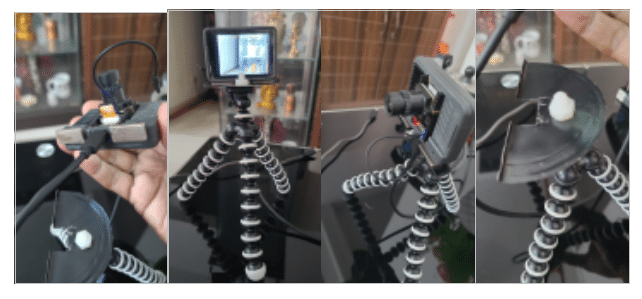
Настройка штатива
Штатив for MaixCam
Серия MaixCam предназначена для for крайних AI приложений. Компактный размер, эффективное энергопотребление и встроенная поддержка GPIO делают его отличным выбором for для данного проекта. В Индии нет стандартного штатива for MaixCam. Импровизированное устройство можно изготовить с использованием двух небольших неодимовых магнитов [amazon.com], штатива для камеры Raspberry Pi [robu.in], а в результате мозгового штурма можно разработать этот штатив, который будет очень устойчивым и устойчивым. панорамирование.
Подключение & Настройка Maixcam
Для начала загрузите последнюю версию операционной системы MaixCam со страницы выпуска [https://github.com/sipeed/MaixPy/releases]. Однако в большинстве случаев на купленной вами плате уже будет установлена операционная система. В этом случае вам нужно только подключить плату к компьютеру. Существует три основных способа подключения платы к компьютеру:
Экран Maixcam
Для загрузки OS
Либо вы открываете заднюю крышку платы, извлекаете SDCard, загружаете OS, а затем снова вставляете SDCard, либо делаете это, не открывая заднюю крышку, нажав пользовательскую кнопку и затем вставив шнур USB в компьютер. Возможно, вам придется нажать кнопку «Пользователь» еще несколько раз, пока MaixCam не появится как диск USB с надписью «Загрузочный» на странице «Мой компьютер». Используйте «balenaEtcher» [https://www.balena.io/etcher/ или https://github.com/balena-io/etcher] или любое подобное программное обеспечение для переноса изображения OS на диск MaixCam. После переноса OS удалите заглушку USB и включите его еще раз, и MaixCam отобразит начальную страницу TFT. Пальцем нажмите «Настройки», найдите соединения «WiFi», просканируйте сеть и подключитесь к ней, используя пароль. После подключения к Wi-Fi MaixCam может предложить вам загрузить «среду выполнения MaixPy». Следуйте инструкциям на экране, чтобы выполнить этот шаг, а затем поиграйте с другими значками на TFT, чтобы лучше понять плату.
Настройка MaixVision IDE и SSH
В левой части экрана вы найдете MaixVision IDE. С правой стороны вы можете получить доступ к MaixCam через SSH. В MaixVision вы можете использовать SSH или GFTP (графический FTP) для взаимодействия с платой. Альтернативно вы можете SSH прямо из командной строки вашего компьютера, используя: ssh [email protected]
[получите адрес IP от вашего маршрутизатора], когда он запросит пароль for, это будет «root». Многие примеры проектов доступны по адресу https://maixhub.com/app/. Однако учтите, что многие проекты написаны на китайском языке, а файлы справки часто отсутствуют.
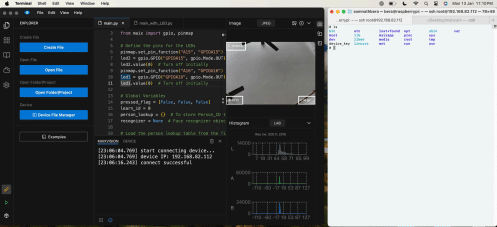
Снимок экрана программного обеспечения для машинного зрения в IDE: видео с камер в реальном времени с аналитикой
Для загрузки
После подключения по ssh к плате [ssh [email protected], пароль «root»] вы можете использовать scp для загрузите файлы на доску.
Однако лучший способ сделать это — установить MaixVision IDE на свой компьютер, а затем сделать это внутри MaixVision. Внизу слева вы найдете кнопку подключиться для подключения платы к той же сети for MaixVision для работы. В верхней правой части MaixVision IDE вы найдете «Диспетчер файлов устройства», выберите диск, на который вы хотите загрузить/загрузить/переименовать/удалить/переместить, а затем нажать кнопку. Одно предостережение: никогда не пытайтесь загружать что-либо в каталог «/boot» устройства, это может испортить операционную систему, и вам придется снова перенести файл образа.
Запустить код из MaixVision IDE довольно просто. Просто подключите MaixCam к вашему Wi-Fi. Подключите MaixCam, нажав значок подключения в левом нижнем углу, а затем нажмите кнопку воспроизведения в левом нижнем углу. Код начнет выполняться прямо сейчас!
Начало загрузки
Это нечто отличное от других досок Sipeed. Здесь вы должны сделать это следующим образом: перейдите в левую нижнюю часть MaixVision IDE, найдите кнопку «Пакет» и укажите все данные, такие как идентификатор, имя, версия, разработчик, описание, project_icon и т. д. Затем отправьте и, наконец, установите его и установите его. завершите это. Вы можете выбрать соответствующий значок for проекта, который будет идентифицироваться в MaixCam.
Это создаст рукописный рисунок в файле /maixapp/apps/app.info с именем проекта и папку с именем «time_lapse_timed_photography» внутри /maixapp/apps/, в которой будет 3 файла, один из которых — main.py [который представляет собой не что иное, как ваш файл кода Python]
Теперь в файле /maixapp/auto_start.txt просто введите свой код – time_lapse_timed_photography & сохраните файл [Для этого вам необходимо скачать файл, отредактировать его, а затем загрузить файл]. В этом файле не должно быть других записей. Отключите плату MaixCam, ваш код запустится автоматически. Чтобы сделать это графически после выполнения «установки», вы можете сделать это из меню сенсорного экрана MaixCam, выбрав — Настройки -> > Меню «Пуск»->time_lapse_timed_photography. Теперь перезапустите доску, и time_lapse_timed_photography запустится автоматически.
Запуск из меню MaixCam
После преобразования кода в пакет [Пакет – Отправить – Установить – Завершить] код будет находиться в папке /maixapp/apps/time_lapse001/main.py. Чтобы запустить код из меню MaixCam, просто запустите устройство, на экране TFT перейдите в нижнюю часть экрана TFT [поднимите экран вверх], вы найдете значок вашего project_package. Нажмите ее, и код начнет воспроизводиться!
Преобразование в видеофайл
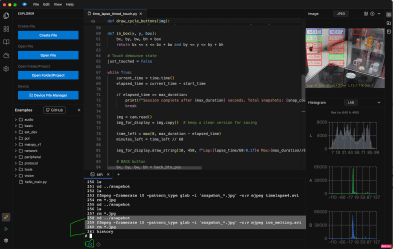
Отладка программного обеспечения компьютерного зрения с выводом в реальном времени
Ну, теперь осталась только одна задача — преобразовать временную последовательность файлов *.jpg в видеофайл. Для этого по окончании выполнения кода нажмите часы внизу среднего окна [как показано зеленой ручкой]. Откроется окно ssh. Посмотрите последние три команды в файле истории. Вы попадете в каталог /snapshot, где находятся все файлы *.jpg, упорядоченные по времени. Следующая команда [№ 259] «ffmpeg -framerate 10 -pattern_type glob -i ‘snapshot_*.jpg’ -c:v mjpeg timelapse.avi « создаст интересующий нас видеофайл Timelapse. Загрузите этот файл на свой локальный компьютер и смотрите. ffmpeg MaixCam не может напрямую конвертироваться в файл *.mp4, который является более компактным видеофайлом. Файл *.avi достаточно хорош для наблюдения за моментами Timelapse. Однако if вы хотите преобразовать его в файл *.mp4, используйте эту команду на своем локальном компьютере, чтобы преобразовать его в *.mp4 –
Наконец, удалите файлы JPG из каталога /snapshot, поскольку они больше не нужны команде [no 260] – rm *.jpg
Приложение: time_lapse_timed_touch.py, документы и & изображения включены в zip-файл.
Последствия
Цеймлапс-съемка – это область профессиональной фотографии. Тем не менее, улучшенная кремниевая технология, мощный микрокомпьютер и улучшенное кодирование позволили пробовать, экспериментировать и получать удовольствие и на любительском уровне! Этот проект открывает for энтузиастам электроники возможность объединить искусство с технологиями. Благодаря простому оборудованию и платформам с открытым исходным кодом даже новички могут создавать потрясающие визуальные повествования о природе, строительстве или повседневной жизни. Он не только способствует творчеству, но и развивает практические навыки в области автоматизации, встроенных систем и обработки изображений.
Все ссылки на книги и журналы, представлены на этом сайте, исключительно для ознакомления, авторские права на эти публикации принадлежат авторам книг и издательствам журналов!
Подробно тут! Жалоба



 Главная
  О сайте
 Об ответственности
 Для активных
 Каталог сайтов
 Html Код кнопки сайта
 Форум
Форум  Новые сообщения в форуме
 Поиск по форуму
 Правила форума
 RSS
RSS Схемы
Схемы  Найти схему по номеру
 Схемы участвующие в конкурсах
 Инструменты
 Теория
 Схемы для начинающих
 Конструкции для дома и дачи
 Cхемы бытовых устройств
 Усилители НЧ и все к ним
 Шпионские штучки
 Радиосвязь
 Автомобиль
 Компьютер и электроника
 Микроконтроллеры
 Источники питания
 Download
 Радио-SOFT
  Журналы
 Книги по электронике
  Прошивки, печатки, документация
 Вход
Вход  Регистрация
 Выбранная схема!!!