Камера наблюдения с использованием Raspi Cam и приложения для Android
Камера наблюдения с использованием Raspi Cam и приложения для Android
В этом проекте описывается, как создать камеру наблюдения на основе Raspberry Pi (Raspi), который записывает HD-видео только тогда, когда что-то движется в контролируемой зоне. Прямую трансляцию можно просматривать в любом веб-браузере, в том числе на мобильном телефоне.
Камеры видеонаблюдения широко распространены в большинстве отраслей по всему миру. Их области применения могут варьироваться от предотвращения краж или вандализма до мониторинга дорожного движения и погоды и многого другого. Благодаря небольшому форм-фактору, доступной цене и низкому энергопотреблению Raspberry Pi легко интегрируется в камеру наблюдения.
В этом проекте мы сначала подключим камеру Raspi к Raspi и будем транслировать с нее видео в реальном времени. Мы также можем смотреть потоковую передачу контента с нашего устройства Android. Также мы сделаем фотографии с разными эффектами.
Raspi — это недорогой микрокомпьютер размером с кредитную карту, который может работать под управлением операционной системы Linux и имеет бесконечные возможности расширения.
Аппаратные компоненты
Для этого проекта нам потребуется следующее оборудование:
Модель Raspberry Pi B+
Эта модель системы Raspi работает на частоте 700 МГц, а ее RAM объемом 512 МБ поддерживает видео высокой четкости.
Модуль камеры Raspberry Pi
Этот модуль специально создан для микрокомпьютера Raspi. Он имеет разъем, который можно подключить непосредственно к плате Raspi, а также поддерживает HD-видео.
Источник питания
Можно использовать любой источник питания, имеющий вилку micro-USB и обеспечивающий силу тока не менее 1 А.
Карта MicroSD
Raspi не имеет встроенной памяти, поэтому для установки и запуска операционной системы для этого устройства необходимо использовать карту MicroSD.
Wi-Fi USB адаптер
Это необходимо для подключения камеры к сети.
Блок-схема проекта представлена на рис. 1.
Рис. 1: Raspi и RaspiCam
Программное обеспечение
Подготовьте программное обеспечение
Для начала вам понадобится Raspi с подключением к Интернету. Обновите операционную систему, чтобы убедиться, что в ней установлены все новейшие функции и драйверы. Запустите приведенную ниже команду в терминале, чтобы обновить операционную систему, установленную на Raspi:
RaspiCam Remote — это приложение для просмотра модуля камеры Raspi на вашем устройстве Android. В этом проекте:
1. На Raspi не требуется устанавливать или настраивать программное обеспечение; он использует стандартную настройку NOOBS.
2. Изображения можно сохранять в галерее вашего телефона.
3. На вашем устройстве Android можно использовать режим непрерывного видео (около одного кадра в секунду) для наблюдения за камерой.
4. Он легко настраивается и позволяет тестировать фильтры изображения камеры.
Настроить raspi-config
Raspi-config — это инструмент настройки Raspi, написанный и поддерживаемый операционной системой Raspbian.
При первой загрузке Raspbian вам будет показана конфигурация raspi. Чтобы открыть инструмент настройки, выполните следующую команду из командной строки:
$ sudo raspi-config
Вы увидите синий экран с опциями в сером поле в центре, как показано на рис. 2.
Рис. 2: Окно конфигурации Raspi-config
Используйте клавиши со стрелками вверх и вниз для перемещения выделенного фрагмента между доступными параметрами. Чтобы использовать модуль камеры Raspi, выберите параметр «Включить камеру», как показано на рис. 2. Это обеспечит выделение как минимум 128 МБ RAM для GPU.
Примечание
Выбор утилиты raspi-config позволяет выполнить первоначальную настройку Raspi. Хотя его можно запустить в любое время.
По завершении внесения изменений нажмите «Готово». Вас спросят, хотите ли вы перезагрузиться или нет. При первом использовании лучше всего перезагрузить систему.
Чтобы проверить, что система установлена и работает, а также сделать снимок с помощью модуля камеры Raspi, введите следующую команду:
$ raspistill -o image.jpg // изображение
название вашего изображения
raspistill — это приложение командной строки, позволяющее захватывать изображения с помощью модуля камеры.
Установите приложение на устройство Android, на котором вы хотите просматривать удаленное видео.
Тестирование камеры наблюдения
Приложение RaspiCam Remote
Откройте приложение RaspiCam Remote, и вы получите начальное представление для предоставления данных для входа, таких как адрес IP, имя пользователя и пароль, как показано на рис. 3. Оно использует данные учетной записи default и порт SSH.
Рис. 3. Установка приложения RaspiCam Remote
Вам понадобится только адрес IP if, у вас есть установка default. Вы даже можете получить доступ к своей камере через Интернет if, включив переадресацию портов для порта 22.
IP адрес на вашем Raspi. Дважды проверьте, чтобы увидеть if, ваш Raspi подключен к сети, введя следующую команду:
$ sudo ifconfig
Если Raspi подключен к сети, ему будет присвоен адрес IP, например 192.168.3.113 (у вас будет другой).
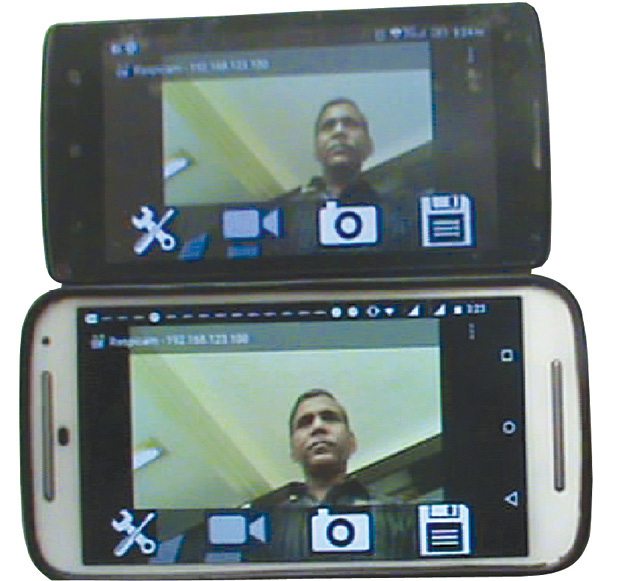
Введите адрес IP вашего Raspi, как показано на рис. 3, и обновляйте экран, пока на экране не отобразится адрес Raspi IP. Выберите адрес Raspi IP для подключения и немедленного просмотра удаленного дисплея. Кроме того, вы можете установить различные настройки: переворот, зеркальное отображение, поворот, 3D, масштабирование, негатив, соляризация, эскиз, шумоподавление, тиснение, масляная краска, штриховка, gpen, акварель, пленка и так далее. Также вы можете использовать несколько телефонов для одновременного просмотра удаленного видео (рис. 4).
Все ссылки на книги и журналы, представлены на этом сайте, исключительно для ознакомления, авторские права на эти публикации принадлежат авторам книг и издательствам журналов!
Подробно тут! Жалоба



 Главная
  О сайте
 Об ответственности
 Для активных
 Каталог сайтов
 Html Код кнопки сайта
 Форум
Форум  Новые сообщения в форуме
 Поиск по форуму
 Правила форума
 RSS
RSS Схемы
Схемы  Найти схему по номеру
 Схемы участвующие в конкурсах
 Инструменты
 Теория
 Схемы для начинающих
 Конструкции для дома и дачи
 Cхемы бытовых устройств
 Усилители НЧ и все к ним
 Шпионские штучки
 Радиосвязь
 Автомобиль
 Компьютер и электроника
 Микроконтроллеры
 Источники питания
 Файлы
Файлы Радио-SOFT
  Журналы
 Книги по электронике
  Прошивки, печатки, документация
 Вход
Вход  Регистрация
 Выбранная схема!!!