Как собрать свой собственный 3D-принтер | Подробное описание доступно
Как собрать свой собственный 3D-принтер | Подробное описание доступно
3D-печать, ставшая популярной для создания пригодных для использования объектов, является противоположностью традиционной механической обработки, при которой материал удаляется из блока путем сверления, резки, долбления и т. д. для изготовления объектов. При 3D-печати объект создается путем наложения последовательных слоев материала в соответствии с требованиями. В этой статье описывается, как можно собрать для себя простой 3D-принтер, как это сделали мы в лаборатории EFY, а затем использовать его. Но перед этим вам следует знать основы 3D-печати.
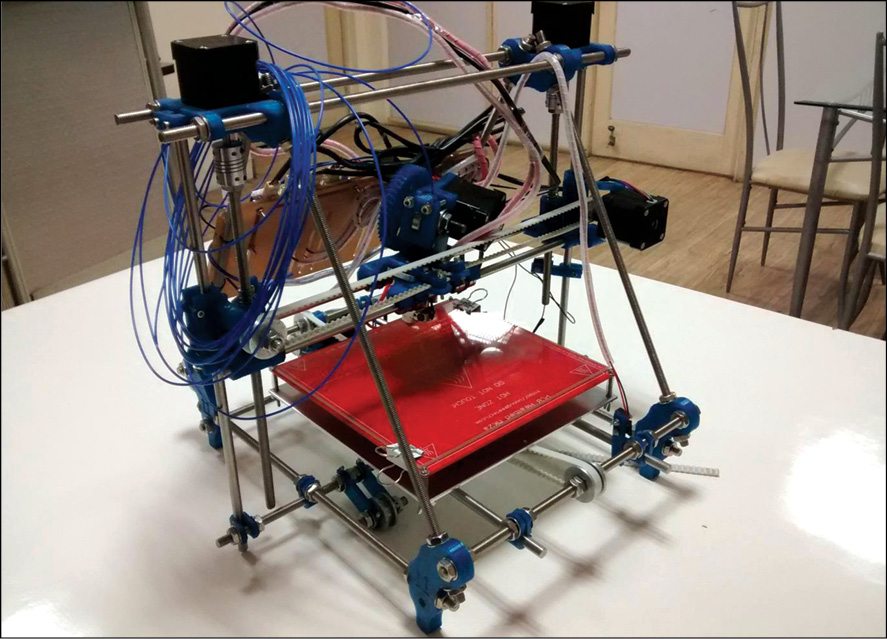
Рис. 1: 3D-принтер LM8UU Prusa Mendel
Процесс печати 3D-объектов начинается с создания виртуального проекта объекта, который вы хотите создать, с использованием одного из поддерживаемых программ автоматизированного проектирования (САПР). 3D-сканер также можно использовать для копирования существующего объекта. Сканер создает цифровую 3D-копию объекта и помещает ее в программу 3D-моделирования. Этот файл 3D-модели нарезается на тысячи горизонтальных слоев, которые затем слой за слоем печатаются на 3D-принтере, создавая весь 3D-объект. В 3D-принтерах обычно используется один из перечисленных ниже методов.
Рис. 2: Моделирование наплавления Рис. 3: Система SLS
Моделирование наплавленными осаждениями (FDM)
Это самый популярный метод, используемый в 3D-принтерах типа DIY. Здесь пластиковая нить или проволока проходит через экструзионное сопло (рис. 2). Наконечник сопла нагревается, чтобы расплавить нить или проволоку. Сопло можно точно перемещать во всех трех направлениях с помощью шаговых двигателей. Объект изготавливается путем экструзии расплавленного материала с образованием слоев объекта. Материал затвердевает сразу после выдавливания из сопла. Этот процесс также известен как изготовление плавленой нити (FFF). Принтер, показанный на рис. 1, представляет собой собранный 3D-принтер на основе FDM.
Селективное лазерное спекание (SLS)
В этом методе мощный лазер используется для сплавления мелких частиц пластикового, металлического, керамического или стеклянного порошка с образованием объекта. Лазер выборочно сканирует и слой за слоем сплавляет материал в соответствии с проектом 3D-модели. После полной печати слоя слой опускают на одну толщину и наносят новый слой наплавленного материала. Процесс повторяется до тех пор, пока не будут уложены все оплавленные слои. На рис. 3 показана система SLS.
Стеролитография (SLA)
В этом методе для создания слоев объекта используется фотополимерная смола, отверждаемая ультрафиолетом, и ультрафиолетовый лазер. Лазерный луч сканирует выбранный участок поверхности смолы, чтобы затвердеть в соответствии с 3D-моделью. После печати слоя платформа опускается на расстояние, равное толщине одного слоя. И лазер снова сканирует, чтобы напечатать второй слой. На рис. 4 показана система SLA.
Как сделать 3D-принтер своими руками
Описываемый здесь принтер — это 3D-принтер LM8UU Prusa Mendel. Основы создания любого DIY-принтера на основе FDM будут более или менее одинаковыми. Принтер состоит из трех основных частей: электроника (и электрическая), программное обеспечение и механика.
Рис. 5 показана полная электронная и электрическая система, на которой работает 3D-принтер. Правление Sanguinolulu — это сердце всей системы. Он управляет различными шаговыми двигателями для перемещения сопла в направлениях X и Y, перемещения нагревательного слоя в направлении Z и выдавливания материала из сопла.
Рис. 6 показаны используемые шаговые двигатели. Плата измеряет температуру экструдера и слоя с помощью термисторов. Концевые ограничители используются принтером (например, ограничители) для определения границ. На рис. 7 показан концевой упор.
Температуру сопла и нагревательного слоя можно контролировать с помощью программного обеспечения, как описано в разделе «Программное обеспечение». Программное обеспечение, которое подключается к плате через интерфейс USB, используется для загрузки файла 3D-модели для печати и тестирования различных операций. Вся система питается от блока питания ATX напряжением 12 В и мощностью 400 Вт (рис. 8).
Доска Сангинолу
Плата Sanguinololu (показана на рис. 9) — это недорогое комплексное электронное решение для Reprap и других устройств с ЧПУ. Он имеет встроенный клон Sanguino, использующий микроконтроллер ATMEGA644P, хотя его можно легко заменить на ATMEGA1284. Плата удобна для разработчиков благодаря контактам расширения, поддерживающим функции I2C, SPI, UART и ADC. Sanguinololu имеет очень гибкий входной источник питания в диапазоне от 7 В до 30 В.
Доска Пололу
Шаговые двигатели питаются от плат Pololu, которые устанавливаются поверх платы Sanguinololu. Это несущие платы или коммутационные платы для микрошагового драйвера DMOS A4988 от Allegro с транслятором и защитой от перегрузки по току. Драйвер шагового двигателя позволяет управлять биполярным шаговым двигателем с выходным током до 2 А на катушку. На рис. 10 показана плата Pololu с радиатором.
Тепловая кровать
Нагревательный слой (рис. 11) обычно нагревается до 110°C при питании через специальное соединение на плате Sanguinolou. Блок питания должен обеспечивать мощность не менее 300 Вт, а провода от блока питания к плате Sanguinololu должны выдерживать ток 20 А или немного больше.
Термистор
Термистор прикреплен к нагревательному слою с помощью алюминиевой ленты. Термистор должен пройти через центральное отверстие в станине примерно на 1 мм. Надежно заклейте термистор и проложите кабель вправо (рис. 12). Кабель подключен к плате Sanguinololu для контроля температуры нагревательного слоя.
Экструдер
Конец сопла экструдера нагревается при включении платы Sanguinololu. Узел экструдера имеет встроенный термистор для контроля и управления температурой горячего конца. Шаговый двигатель вращается, проталкивая сырье в сопло с холодного конца; скорость можно контролировать. Материал плавится при проталкивании через горячий конец сопла и помещается на нагревательный слой в соответствии с проектом 3D-модели. На рис. 13 показан узел сопла (экструдера).
Рис. 12: Термистор, прикрепленный к нагревательному слоюРис. 13: Узел экструдера
Программное обеспечение
Все программное обеспечение, необходимое для 3D-принтера DIY, доступно по адресу:
http://www.nextdayreprap.co.uk/reprap-downloads/
Плата Sanguinololu поставляется с предустановленным загрузчиком. Вам просто нужно загрузить прошивку 3D-принтера. Для этого сначала установите среду разработки Arduino на свой компьютер и добавьте в нее плату Sanguinololu. Загрузите программное обеспечение Sanguino по адресу: //code.google.com/p/sanguino/downloads/list
Рис. 14: Установка Pyglet
Скопируйте загруженное программное обеспечение в каталог установки Arduino в папку «Оборудование». Платы Sanguino начнут отображаться в меню плат Arduino IDE. Теперь выберите плату в Arduino IDE, соответствующую микроконтроллеру на плате Sanguinolulu. Загрузите прошивку 3D-принтера (Marlin или Sprinter), откройте ее в IDE и нажмите кнопку «Проверить/Компилировать». Нажмите кнопку «Загрузить», чтобы загрузить прошивку на плату Sanguinololu. Обратите внимание, что вам, возможно, придется внести некоторые изменения в файл Configuration.h в соответствии с вашим принтером.
После загрузки прошивки вам просто понадобится программное обеспечение, которое может разрезать дизайн 3D-модели (файл .STL) на создание файла .gcode. Этот файл .gcode затем передается на 3D-принтер для печати объекта слой за слоем. Программное обеспечение, которое вы можете здесь использовать, — Pronterface. Выполните следующие действия, чтобы установить Pronterface и зависимости.
Рис. 15: Настройка COM-порта и скорости передачи данных Рис. 16: Успешное подключение к 3D-принтеру
1. Установите среду Python & Зависимости. Загрузите и установите «python-2.7.2.msi» с http://python.org/ftp/python/2.7.2/python-2.7.2.msi
2. Загрузите и установите PYSerial для последовательной связи с http://pypi.python.org/packages/any/p/pyserial/pyserial-2.5.win32.exe
3. Загрузите и установите Python 8 для Python с http://downloads.sourceforge.net/wxpython/wxPython2.8-win32-unicode-2.8.12.0-py27.exe
4. Загрузите и установите PYReadline также для последовательной связи с http://launchpad.net/pyreadline/1.7/1.7/+download/pyreadline-1.7.win32.exe
5. Теперь установите Pyglet. Загрузите его по ссылке http://pyglet.googlecode.com/files/pyglet-1.1.4.zip
6. Извлеките файлы. Запустите командную строку и перейдите в извлеченный каталог. Введите «setup.py install» и нажмите Enter, как показано на рис. 14.
7. Загрузите и установите Pronterface с сайта www.nextdayreprap.co.uk/downloads/kliment-Printrun-d9a3363.zip
Механическая сборка
Механическая сборка — самая важная вещь в 3D-принтерах типа «сделай сам», поскольку все детали должны работать точно, чтобы правильно напечатать объект. Инструкции по механической сборке и архитектура будут отличаться от модели к модели. Вы можете воспользоваться помощью Google для поиска комплекта или деталей, необходимых для сборки вашего принтера, а также дополнительных инструкций, необходимых if. Для 3D-принтера LM8UU Prusa Mendel, собранного на заводе EFY, требовались детали, показанные в рамке на предыдущей странице.
Распечатать часть
Если вы выполнили механическую сборку и загрузили программное обеспечение, основная задача завершена. Теперь вам просто нужно использовать программное обеспечение Pronterface для печати любого 3D-объекта. Начните с подключения 3D-принтера через кабель USB к компьютеру, на котором уже установлено программное обеспечение Pronterface. Подключите блок питания ATX к 3D-принтеру и switch включите его.
Запустите программное обеспечение Pronterface. После запуска программного обеспечения экран компьютера будет выглядеть так, как показано на рис. 15. Выберите COM-порт, к которому подключен ваш 3D-принтер, и установите скорость передачи данных на 250 000 бод (как показано на рис. 15). Далее нажмите кнопку «Подключиться». В правом столбце Pronterface вы увидите сообщение о том, что принтер успешно подключен, как показано на рис. 16.
После подключения вы можете использовать Pronterface для ручного управления перемещениями по осям X, Y и Z, как показано на рис. 17. Вы также можете вручную управлять двигателем экструдера с помощью Pronterface, но перед этим убедитесь, что нагреватель включен. Расстояние и скорость ручного управления задаются прямо под кнопкой «Выдавливание».
Рис. 17: Ручное управление 3D-принтером Рис. 18: Установка температуры сопла и нагревательного стола
Чтобы установить температуру сопла или нагревательного стола, используйте раскрывающееся меню, выберите температуру, а затем нажмите кнопку «Установить», как показано на рис. 18. Чтобы выключить нагрев, просто нажмите кнопку «Выключить». Вы можете контролировать температуру сопла и станины, выбрав опцию «Смотреть», а затем просмотрев график значения температуры в реальном времени. Или вы можете выбрать «Проверить температуру», чтобы просмотреть фактическую температуру на консоли справа.
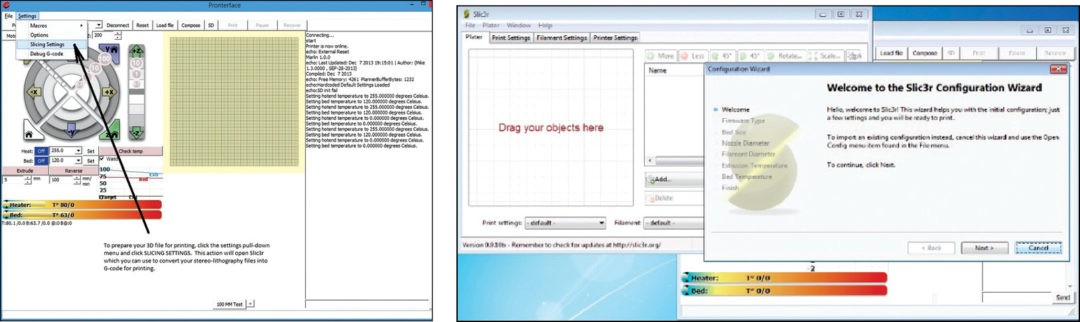
Рис. 19: Выбор настроек нарезки Рис. 20: Мастер настройки Slice3r
В раскрывающемся меню на панели инструментов выберите «Настройки», а затем «Настройки нарезки», как показано на рис. 19. Откроется программа Slic3r, как показано на рис. 20. Slic3r — это программа для преобразования цифровой 3D-модели в инструкции по печати для вашего 3D-принтера.
Если вы впервые открываете Slic3r, вам будет предложено запустить мастер настройки Slic3r. В этом мастере выберите «Отмена».
Перетащите файл .stl объекта, который хотите распечатать, в поле, как показано на рис. 21. Нажмите кнопку экспорта G-кода, и ваш G-код будет готов к загрузке. Ваш 3D-принтер использует G-код, чтобы знать, что печатать. Программа нарезки преобразует стереолитографический файл (.stl) 3D-модели в необходимый G-код, понятный вашему принтеру. После того как файл будет экспортирован в необходимый формат G-кода, вы сможете открыть его в Pronterface для печати.
Откройте G-код, перейдя в меню «Файл» и нажав «Открыть». Просмотрите папку, в которую вы экспортировали файл G-кода, выберите этот файл и нажмите ОК. Когда Pronterface загрузит файл, он появится на графике в графическом интерфейсе пользователя, как показано на рис. 22. Теперь вам просто нужно нажать «Печать» на панели инструментов Pronterface, и ваш принтер начнет печатать 3D-объект, слой за слоем.
Удачной печати!
На момент написания этой статьи автор был техническим редактором EFY. С тех пор он перешел к самостоятельной работе.
Все ссылки на книги и журналы, представлены на этом сайте, исключительно для ознакомления, авторские права на эти публикации принадлежат авторам книг и издательствам журналов!
Подробно тут! Жалоба



 Главная
  О сайте
 Об ответственности
 Для активных
 Каталог сайтов
 Html Код кнопки сайта
 Форум
Форум  Новые сообщения в форуме
 Поиск по форуму
 Правила форума
 RSS
RSS Схемы
Схемы  Найти схему по номеру
 Схемы участвующие в конкурсах
 Инструменты
 Теория
 Схемы для начинающих
 Конструкции для дома и дачи
 Cхемы бытовых устройств
 Усилители НЧ и все к ним
 Шпионские штучки
 Радиосвязь
 Автомобиль
 Компьютер и электроника
 Микроконтроллеры
 Источники питания
 Файлы
Файлы Радио-SOFT
  Журналы
 Книги по электронике
  Прошивки, печатки, документация
 Вход
Вход  Регистрация
 Выбранная схема!!!