Умный администратор с системой Smartlock | Программный проект
Умный администратор с системой Smartlock | Программный проект
Здесь представлена система безопасности, позволяющая увидеть посетителя while дверь вашего главного офиса заперта. Если вы находитесь в середине встречи в конференц-зале и у двери стоит посетитель, эта система отправит на ваш смартфон уведомление с фотографией посетителя по электронной почте. Если вы одобряете, вы можете использовать свой мобильный телефон или компьютер, чтобы разблокировать входную дверь с помощью веб-браузера.
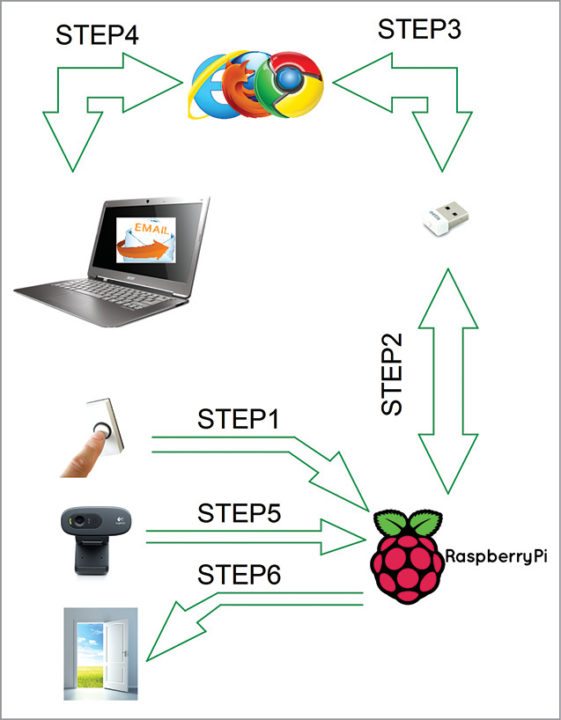
В качестве альтернативы, if, у вас есть дверной звонок с возможностью внутренней связи, вы можете поговорить с посетителем, когда он или она позвонит в дверной звонок. Типичная блок-схема умного регистратора с системой умного замка показана на рис. 1.
Рис. 1: Умный администратор с системой SmartLock
Схема интеллектуальной блокировки
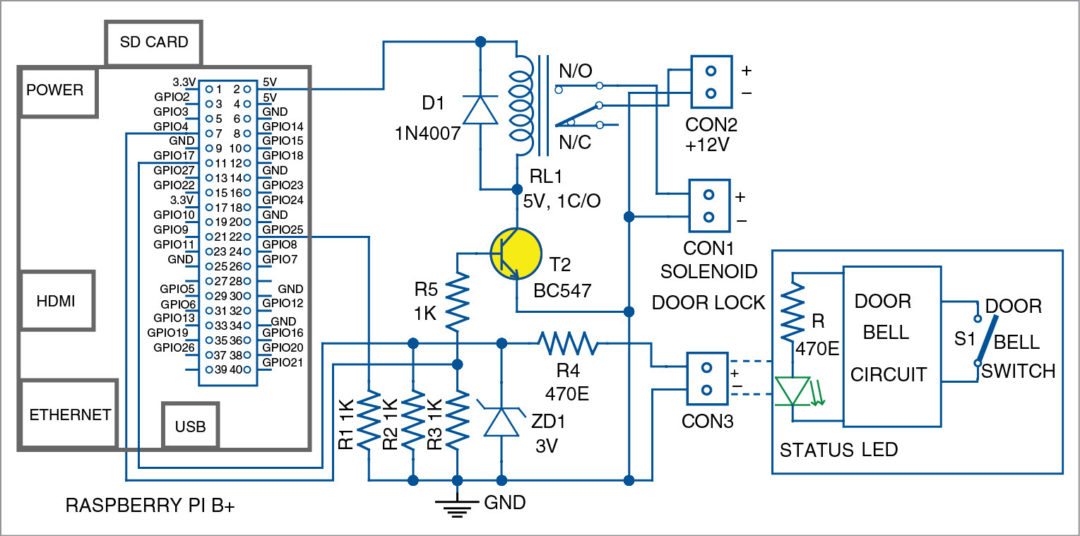
Схема взаимодействия интеллектуального администратора и системы интеллектуального замка показана на рис. 2. Raspberry Pi работает на стандартном дистрибутиве Raspbian Linux с ключом Wi-Fi, библиотекой GPIO и программным обеспечением, написанным на языке Python. GPIO4, GPIO17 и GPIO25 Raspberry Pi подключены к резисторам R3, R2 и R1 соответственно, чтобы снизить логический уровень.
Дверной звонок
Сигнал дверного звонка от CON3 направляется на контакт GPIO17 на Raspberry Pi. Когда посетитель звонит в дверной звонок, загорается статус LED и GPIO17 становится высоким. Амплитуда выходного сигнала дверного звонка зависит от используемого дверного звонка. Вы можете использовать дверной звонок, который подает сигнал 3 В.
Рис. 2. Принципиальная схема умного администратора с системой SmartLock
Захваченный сигнал не должен превышать предел Raspberry Pi в 3,3 В на контактах GPIO. Итак, в этой схеме используется стабилитрон на 3 В (ZD1). Заземляющий провод цепи дверного звонка должен быть подключен к контакту GND Raspberry Pi, а анод состояния LED к GPIO17.
Когда GPIO17 становится высоким, система фиксирует фотографию посетителя через веб-камеру, подключенную к Raspberby Pi через USB. Сделанная фотография будет отправлена на ваш адрес электронной почты, указанный в исходной программе.
Откройте вложение в письме и проверьте фотографию посетителя. После того, как посетитель будет идентифицирован, либо откройте дверь напрямую, либо поговорите с ним через домофон if, который установлен у двери.
Умная блокировка
Когда статус LED загорится, указывая на то, что звонит дверной звонок, нажмите вкладку «Камера» в веб-браузере (рис. 3). Это поднимет контакт GPIO25 Raspberry Pi на высокий уровень, что позволит веб-камере захватывать фотографию посетителя. Сделанная фотография будет отправлена на ваш адрес электронной почты.
После того, как ваш посетитель будет идентифицирован, вы можете открыть дверь, нажав вкладку «Блокировка» в веб-браузере. При нажатии вкладки «Блокировка» уровень GPIO4 становится высоким. Поскольку транзистор драйвера реле T2 подключен к GPIO4, T2 проводит ток и подает питание на реле (RL1). При этом подается напряжение 12 В постоянного тока от CON2 к электромагнитному замку, подключенному к CON1, и дверь открывается.
Программное обеспечение
Подготовьте программное обеспечение
Для начала у вас должен быть Raspberry Pi с подключением к Интернету. Обновите его, чтобы убедиться, что на нем установлены все последние версии программного обеспечения и драйверов. Запустите команду, указанную ниже, в терминале, чтобы обновить OS, установленный на Raspberry Pi.
обновление sudo apt-get Обновление $ sudo apt-get
Установка библиотеки WiringPi
WiringPi поддерживается GIT, поэтому установите его с помощью:
sudo apt-get install git-core
Чтобы получить WiringPi с помощью GIT:
$ git clone git://git.drogon.net/ WiringPi
Если вы используете операцию клонирования впервые, используйте:
$ cd WiringPi $ git pull origin
При этом будет получена обновленная версия, а затем запущен сценарий сборки с помощью команды, приведенной ниже. Для сборки/установки используйте новый упрощенный скрипт, приведенный ниже:
$ cd WiringPi $./build
Скрипт сборки скомпилирует и установит все это за вас.
Проверка установки WiringPi
Запустите команду gpio, чтобы проверить установку:
$ gpio -v $ gpio readall
Настройка веб-сервера Apache на Raspberry Pi
Apache — популярное приложение веб-сервера, которое можно установить на Raspberry Pi, чтобы он мог обслуживать веб-страницы. Apache сам по себе может обрабатывать файлы HTML через HTTP, а с помощью дополнительных модулей вы можете сделать его динамической веб-страницей, используя языки сценариев, такие как PHP.
Найдите адрес Raspberry Pi IP с помощью следующей команды:
$ ifconfig
Настройка
Рис. 3: Окно веб-страницы
Протестируйте настройку сервера Raspberry Pi на другом компьютере, введя его IP в любом веб-браузере в той же или другой сети. Вы должны увидеть сообщение: «Это работает!» Это означает, что Apache работает.
Изменение веб-страницы default. Веб-страница default представляет собой HTML-файл (index.html.), расположенный по адресу /var/www/html/index.html
Перейдите в этот каталог в терминале и посмотрите, что находится внутри.
$ cd /var/www/html $ ls -al
Это означает, что в каталоге html, принадлежащем пользователю root, присутствует один файл. Этот файл нам не нужен, поэтому удалите его.
$ sudo rm index.html
Чтобы стать владельцем каталога www, выполните следующую команду:
$ ls -l /var/www
Вы увидите это только if при наличии привилегий root (суперпользователя).
Вы можете использовать следующую команду, чтобы изменить его или создать группу с именем www-data, в которую вы поместите пользователя Pi.
$ sudo chown -R pi /var/www
Чтобы владеть всем внутри каталога (например, index.php), используйте:
$ sudo chown -R www-data /var/www
Умная папка (внутри DVD) содержит две папки: html и my_project. Скопируйте my_project в папку Pi.
Чтобы скопировать папку html в каталог www, используйте следующую команду:
$ sudo cp -r /home/pi/smart/html /var/www
Теперь у вас есть готовый веб-сервер, и он получит веб-страницу после ее обновления.
Мы использовали скрипт Python main.py для обнаружения прерываний и вызова emailscript.py. Main.py запускается, когда через CON3 получено прерывание дверного звонка. emailscript.py Скрипт Python используется для отправки электронных писем с фотографиями в качестве вложений.
Внесите необходимые изменения в emailscript.py. Замените приведенный ниже текст своими учетными данными электронной почты, которые вы будете использовать для отправки электронных писем:
Измените идентификатор электронной почты в sendMail ([“[email protected]”] на свой адрес электронной почты или на имя человека, который это сделает. получите фотографию.
Тестирование
После того, как все (веб-камера, интерфейсная схема и т. д.) Smart Receptionist с системой Smartlock были правильно подключены, выполните действия, указанные ниже. Запустите скрипт Python main.py на терминале, введя следующую команду:
$ cd my_project/ $ sudo python main.py
Откройте браузер на другом компьютере, подключенном к Интернету, с вашим адресом Raspberry Pi IP. Вы получите веб-страницу, как показано на рис. 3. В целях тестирования подайте напряжение 3 В постоянного тока на CON3 примерно на три секунды и отпустите его. Нажмите вкладку «Камера», чтобы получить отснятую фотографию на свою электронную почту. В течение нескольких секунд вы получите отснятую фотографию во вложении к электронному письму на [email protected] идентификатор электронной почты. Нажмите вкладку «Блокировка», чтобы активировать электромагнитный замок.
Все ссылки на книги и журналы, представлены на этом сайте, исключительно для ознакомления, авторские права на эти публикации принадлежат авторам книг и издательствам журналов!
Подробно тут! Жалоба



 Главная
  О сайте
 Об ответственности
 Для активных
 Каталог сайтов
 Html Код кнопки сайта
 Форум
Форум  Новые сообщения в форуме
 Поиск по форуму
 Правила форума
 RSS
RSS Схемы
Схемы  Найти схему по номеру
 Схемы участвующие в конкурсах
 Инструменты
 Теория
 Схемы для начинающих
 Конструкции для дома и дачи
 Cхемы бытовых устройств
 Усилители НЧ и все к ним
 Шпионские штучки
 Радиосвязь
 Автомобиль
 Компьютер и электроника
 Микроконтроллеры
 Источники питания
 Файлы
Файлы Радио-SOFT
  Журналы
 Книги по электронике
  Прошивки, печатки, документация
 Вход
Вход  Регистрация
 Выбранная схема!!!