Умные часы своими руками с функциями клавиатуры и мыши
Умные часы своими руками с функциями клавиатуры и мыши
В предыдущем проекте мы разработали умные часы с возможностями анализа Wi-Fi и мониторинга состояния с платой разработки ESP32. Опираясь на эту концепцию, мы представляем новую версию: умные часы с функциями клавиатуры и мыши, предназначенные для использования в качестве носимых и портативных Human Interface Device (HID). Благодаря этому усовершенствованию пользователи смогут использовать часы как клавиатуру и мышь, позволяя им управлять своими телефонами и ноутбуками прямо со своих запястий.
Это инновационное устройство эффективно трансформируется в портативную клавиатуру и мышь, обеспечивая непревзойденное удобство и универсальность. В нашем предыдущем проекте мы столкнулись с ограничениями по размеру платы разработчика ESP32, что сделало ее непригодной for для интеграции в умные часы. Чтобы решить эту проблему, мы заменили плату на INDUSBOARD COIN — компактное решение, идеально подходящее по размеру for нашему дисплею.
Наши умные часы оснащены драйвером GC9A01 и емкостным сенсорным дисплеем CST816S, которые легко подключаются к Indusbaord через контакты SPI и I2C на плате. Такая настройка обеспечивает эффективную связь и интеграцию, обеспечивая for бесперебойную работу и оптимальный пользовательский опыт. Благодаря этим достижениям наши умные часы обещают повысить функциональность и удобство использования, воплотив в жизнь концепцию носимой клавиатуры и мыши.
Во-первых, вам необходимо собрать следующие компоненты
Спецификация
Компоненты
Описание
Количество
Цена
IndusBaord
Dev Плата
1
1500
USB Тип C
Адаптер
1
100
Круглый сенсорный дисплей
Драйвер GC9A01 и емкостный сенсорный экран CST816S Драйвер
1
1000
Умные часы с клавиатурой и мышью – код
Код разработан с использованием Arduino и библиотеки TFT-espi, а также библиотеки сенсорного драйвера CST816S для управления функциями дисплея и сенсорного экрана. К счастью, библиотека HID поставляется с предустановленной платой ESP32s2 SDK, что упрощает процесс установки. Все что необходимо — это установить библиотеки TFT-espi и CST816, которые можно найти в диспетчере библиотек Arduino.
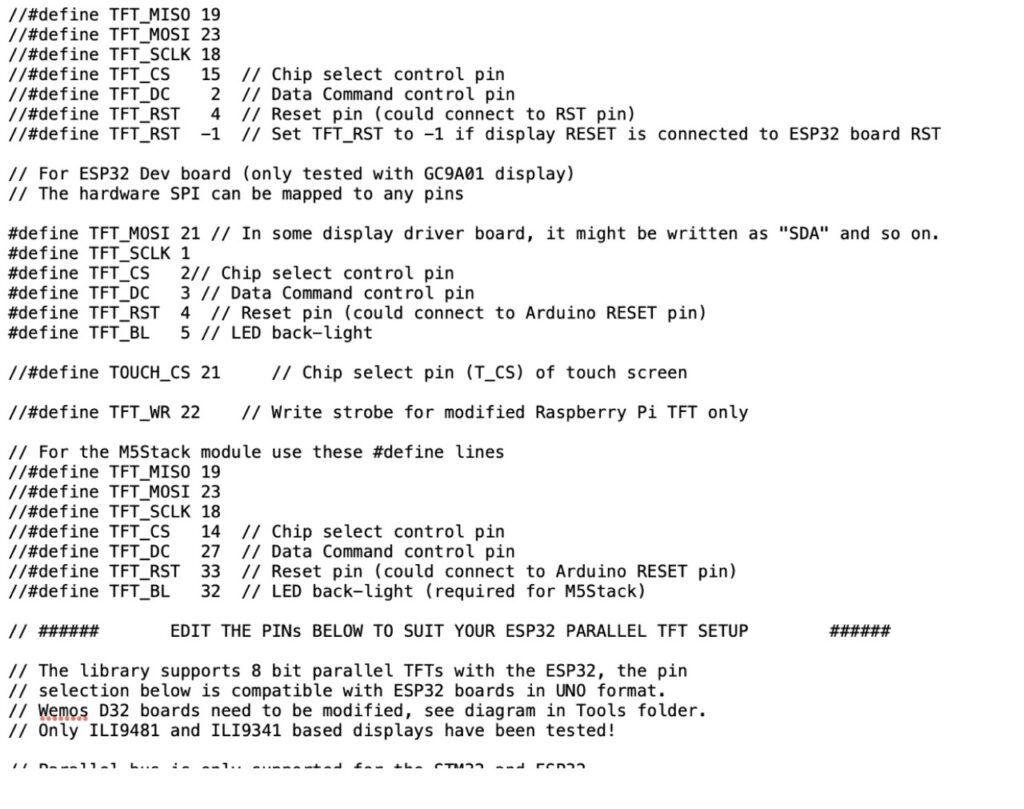
Далее нам необходимо настроить драйвер дисплея и контакты SPI в библиотеке, чтобы обеспечить совместимость с Indusboard. Можно использовать любые доступные контакты for SPI, но for в нашей настройке мы выбрали контакты 21, 1, 2, 3 и 4. Кроме того, контакты 5 и 6 обозначены как for I2C для связи с сенсорным дисплеем.
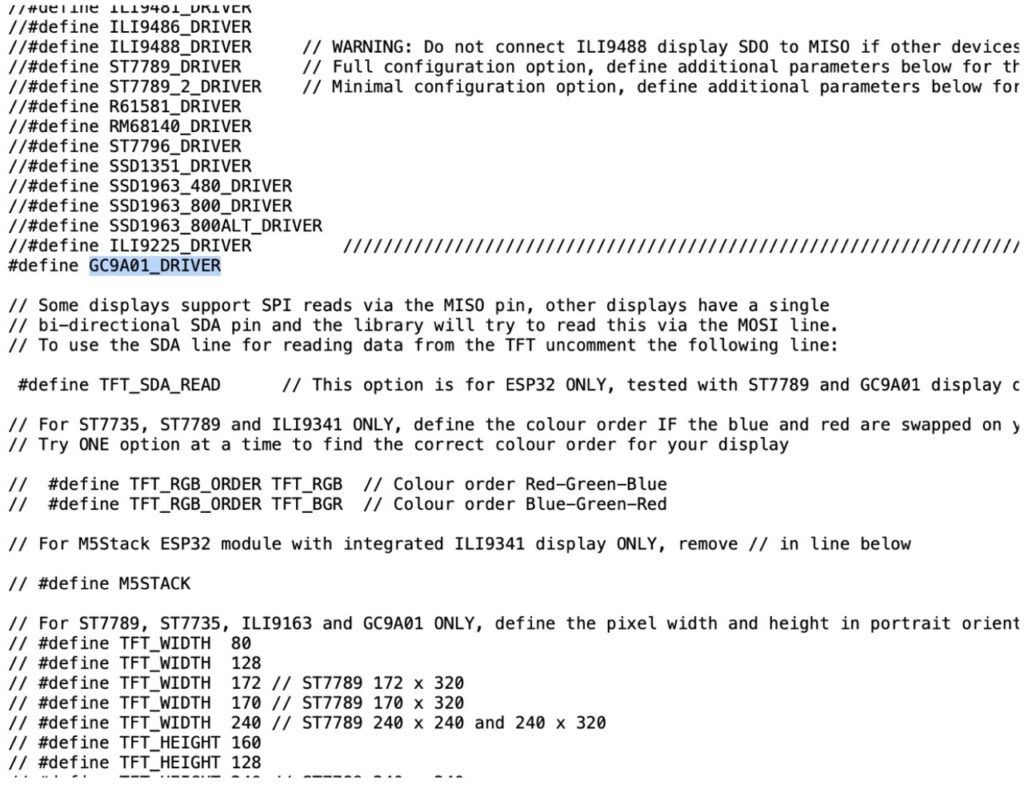
Чтобы настроить SPI и параметры отображения, перейдите в папку библиотеки TFT-espi, расположенную в каталоге библиотеки Arduino. Откройте файл конфигурации пользователя в библиотеке и раскомментируйте GC9A01_Driver. Затем перейдите к настройке контактов MISO, MOSI, CS и DC в файле конфигурации в соответствии с вашими настройками.
Подробные инструкции и изображения см. на рисунках 2 и 3 for в пошаговом руководстве. Эти шаги обеспечивают плавную интеграцию функций дисплея и сенсорного экрана с Indusboard, обеспечивая бесперебойную работу проекта умных часов.
Теперь мы создаем два кода: один for для клавиатуры, а другой for для сенсорной мыши с трекпадом.
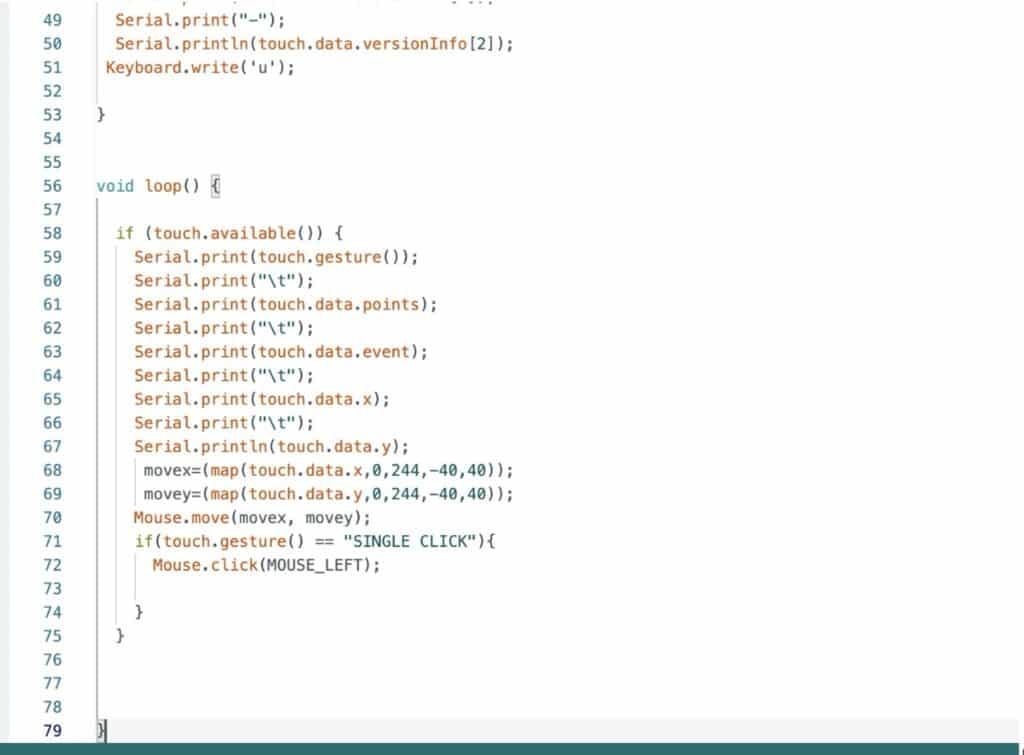
Код для мыши с сенсорной панелью
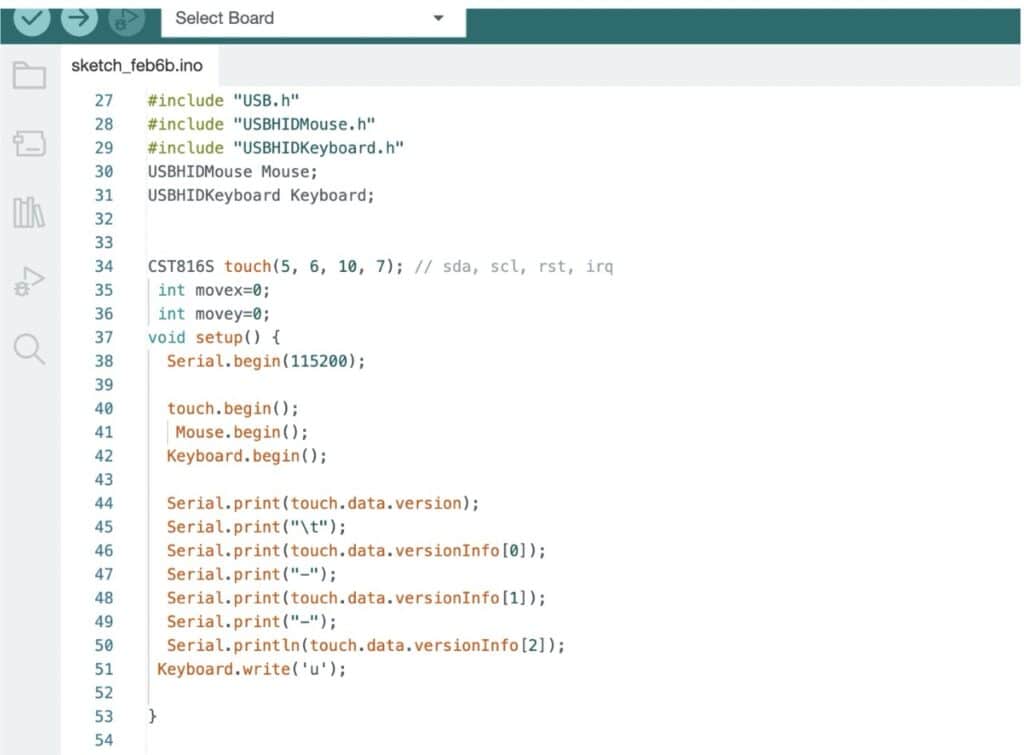
Начнем с включения библиотеки мыши HID в наш скетч Arduino для реализации функциональности мыши. Затем мы определяем контакты I2C for дисплея. На плате INDUS любой контакт может служить в качестве контакта I2C, поэтому мы выбрали контакты 5 и 6 for SDA и SCL соответственно.
В коде мы отслеживаем точки касания на дисплее и сопоставляем их с движениями мыши. Кроме того, мы используем такие жесты, как смахивание левой кнопкой мыши, смахивание правой кнопкой мыши, одиночное и двойное касание, для имитации таких действий мыши, как щелчок левой кнопкой мыши, щелчок правой кнопкой мыши и прокрутка.
Вот краткое описание необходимых шагов:
Включите библиотеку мыши HID в эскиз Arduino.
Определите контакты I2C for на дисплее. (Например, используйте контакты 5 и 6 как SDA и SCL.)
Отслеживайте точки касания на дисплее и сопоставляйте их с движениями мыши.
Реализуйте такие жесты, как пролистывание левой кнопкой мыши, пролистывание правой кнопкой мыши, одиночное и двойное касание, чтобы запускать такие действия мыши, как щелчок левой кнопкой мыши, щелчок правой кнопкой мыши и прокрутка.
Следуя этим шагам, мы сможем легко интегрировать функции мыши в наш проект умных часов, повысив их удобство и универсальность.
Рис. 4. Настройка контактов I2C в фрагменте кода Рис. 5. Фрагмент кода for mouse HID
Код for Клавиатура
Для начала мы включаем библиотеку HID for Indusboard в наш эскиз Arduino. Затем мы устанавливаем контакты I2C for драйвера сенсорного дисплея. Поскольку любые контакты на Indusboard можно настроить как контакты I2C, мы будем использовать для этой цели контакты 5 и 6 for.
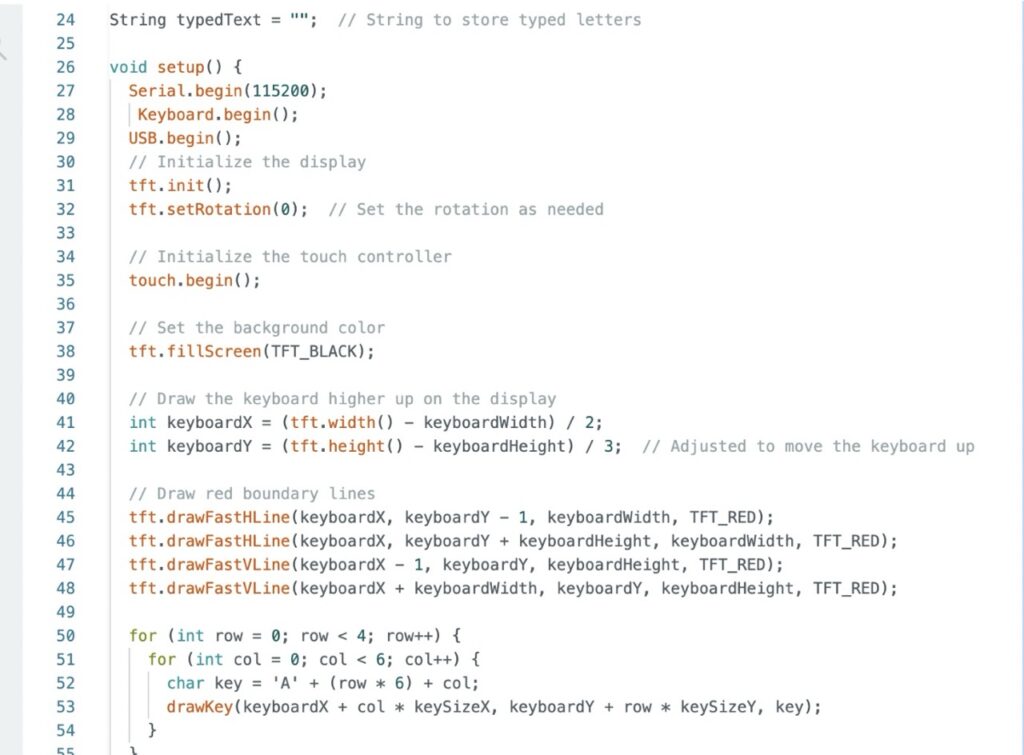
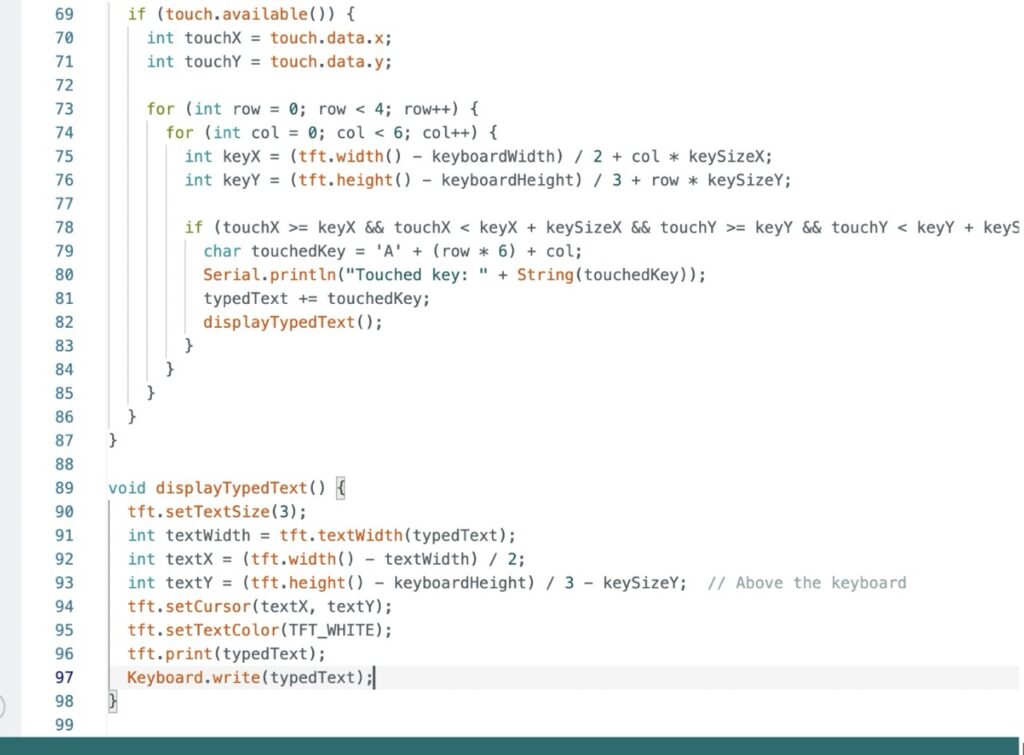
Далее мы создаем раскладку клавиатуры и отображаем ее на сенсорном экране. Такая раскладка позволяет пользователям видеть клавиши, которые они нажимают. Затем мы сопоставляем точки касания на дисплее с соответствующими клавишами на раскладке клавиатуры, чтобы определить, какую клавишу коснулся пользователь. Как только клавиша нажата, мы регистрируем этот ввод и отправляем его как ввод HID на подключенный ноутбук.
Подробные инструкции и наглядные изображения приведены на рисунках 6 и 7 for — пошаговом руководстве по реализации этого процесса. Следуя этим шагам, мы сможем легко интегрировать функции клавиатуры в наш проект умных часов, позволяя пользователям вводить текст прямо со своего запястья.
Рис. 6. Фрагмент кода for клавиатуры
Рис. 7. Фрагмент кода для обнаружения точки касания и отправки в качестве ввода HID
Теперь загрузите код, выбрав ESP32S2 в качестве чипа и правильный порт.
Принципиальная схема
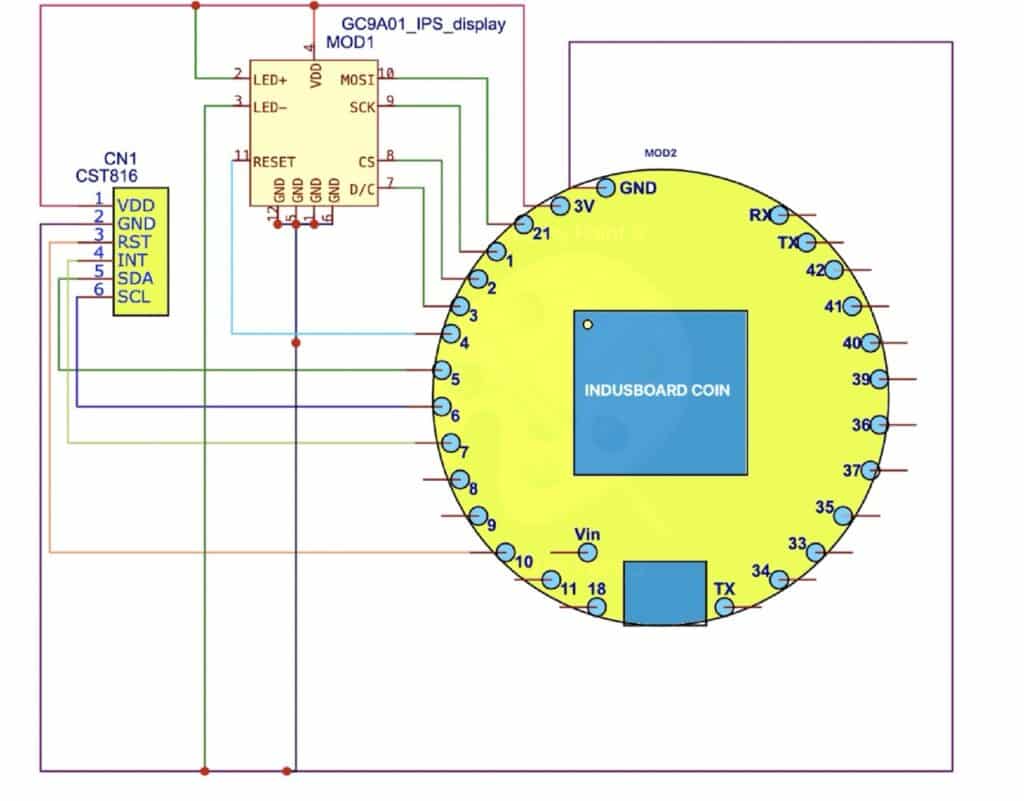
Чтобы подключить дисплей и сенсорные контакты согласно принципиальной схеме, выполните следующие действия:
Обратитесь к рисунку 8 for принципиальной схемы, на которой показано подключение дисплея и сенсорных контактов.
Припаяйте контакты за Indusboard согласно схеме.
Убедитесь, что Indusboard идеально помещается за дисплеем и по размеру и форме напоминает часы.
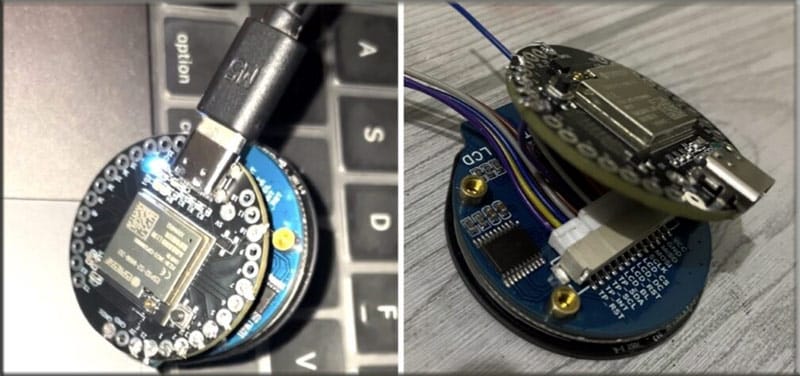
Обратитесь к рисунку 9 for, наглядному руководству по пайке и установке Indusboard.
Следуя этим инструкциям и используя представленные схемы, вы сможете успешно соединить дисплей и сенсорные контакты, а также закрепить Indusboard за дисплеем, создав компактный и функциональный прототип умных часов.
Рис. 8. Принципиальная схема
Рис. 9. Индусбаорд, спаянный с дисплеем.
Тестирование
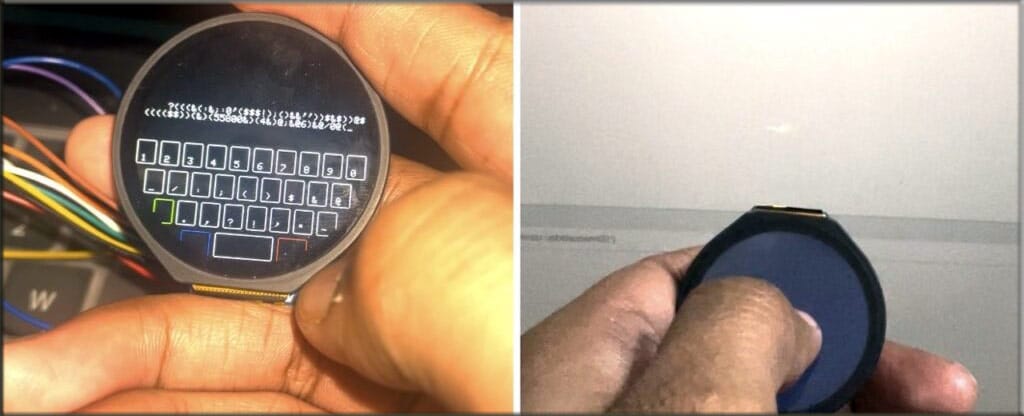
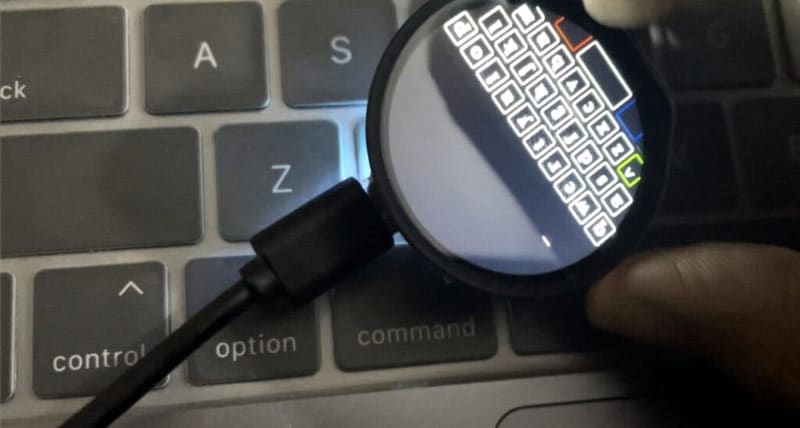
После включения питания Indusboard вы заметите, что после загрузки кода клавиатуры раскладка клавиатуры появится на дисплее. При нажатии любой клавиши на раскладке клавиатуры будет напечатано соответствующее сообщение.
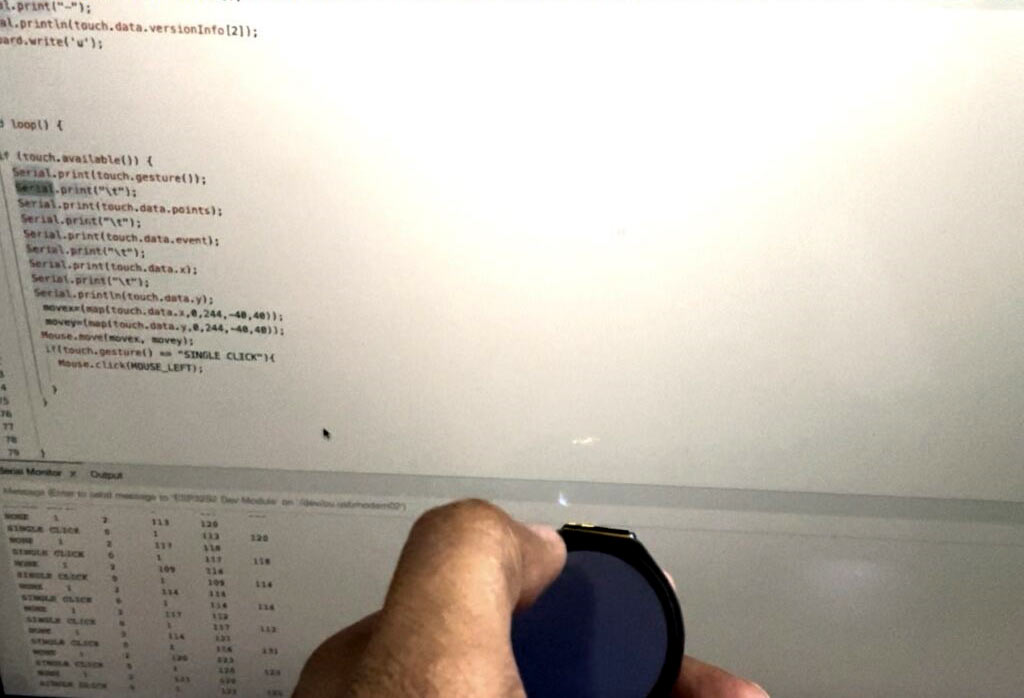
Аналогично, когда вы загружаете код мыши и перемещаете палец по экрану дисплея, указатель мыши (курсор) будет перемещаться вместе с вашими сенсорными движениями.
Для дальнейшего расширения функциональности вы можете объединить код клавиатуры и мыши в одну программу. Этот объединенный код позволит for плавно переключаться между функциями клавиатуры и мыши, предоставляя пользователям более интуитивно понятный и универсальный интерфейс.
Объединив функции клавиатуры и мыши в единую базу кода, вы можете создать прототип умных часов, предлагающий комплексные возможности ввода, что делает его мощным инструментом for для различных приложений и задач.
Рис. 10. Движение мыши с помощью сенсорных умных часовРис. 11. Автор тестирует сенсорную клавиатуру умных часов
Все ссылки на книги и журналы, представлены на этом сайте, исключительно для ознакомления, авторские права на эти публикации принадлежат авторам книг и издательствам журналов!
Подробно тут! Жалоба



 Главная
  О сайте
 Об ответственности
 Для активных
 Каталог сайтов
 Html Код кнопки сайта
 Форум
Форум  Новые сообщения в форуме
 Поиск по форуму
 Правила форума
 RSS
RSS Схемы
Схемы  Найти схему по номеру
 Схемы участвующие в конкурсах
 Инструменты
 Теория
 Схемы для начинающих
 Конструкции для дома и дачи
 Cхемы бытовых устройств
 Усилители НЧ и все к ним
 Шпионские штучки
 Радиосвязь
 Автомобиль
 Компьютер и электроника
 Микроконтроллеры
 Источники питания
 Файлы
Файлы Радио-SOFT
  Журналы
 Книги по электронике
  Прошивки, печатки, документация
 Вход
Вход  Регистрация
 Выбранная схема!!!