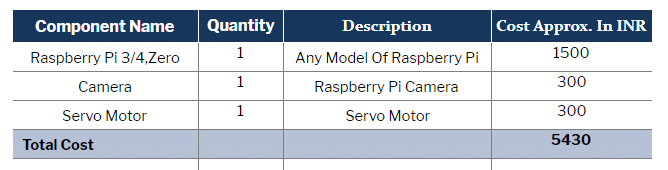
Робот поиска объектов использует OpenCV и компьютерное зрение вместе с предварительно обученной моделью TensorFlow, работающий на Raspberry Pi, для обнаружения и классификации объектов. В этом роботе мы подключили серводвигатель, наверху которого установлена камера для непрерывной съемки общего видео окрестностей. Используя модуль TensorFlow, он попытается обнаружить объект.
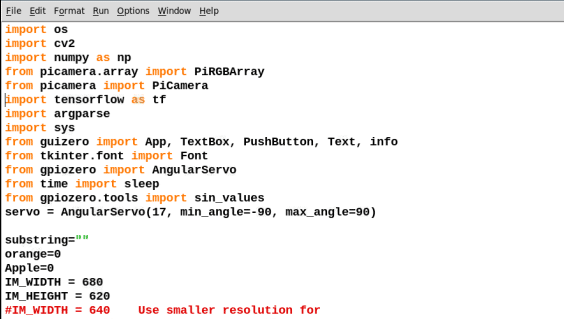
После установки необходимых библиотек мы можем приступить к написанию кода. Откройте Python IDE и создайте новый файл в папке обнаружения объектов тензорного потока. Затем импортируйте в код установленные библиотеки и установите пин для серводвигателя.
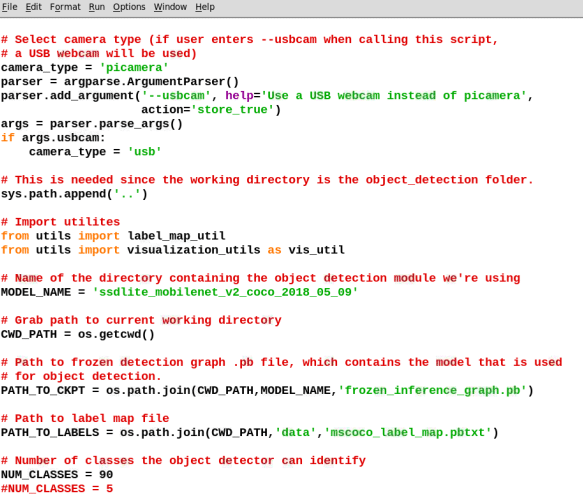
Теперь мы напишем код, который заставит GUI запрашивать имя объекта, который вы хотите найти. GUI открывается в новом окне, в котором необходимо ввести имя искомого объекта. После этого мы создадим код, который преобразует входные данные в строку и сохраняет ее как объект для обнаружения. Далее мы зададим путь к модели обнаружения объектов.
Рис. 1Рис. 2
<р>
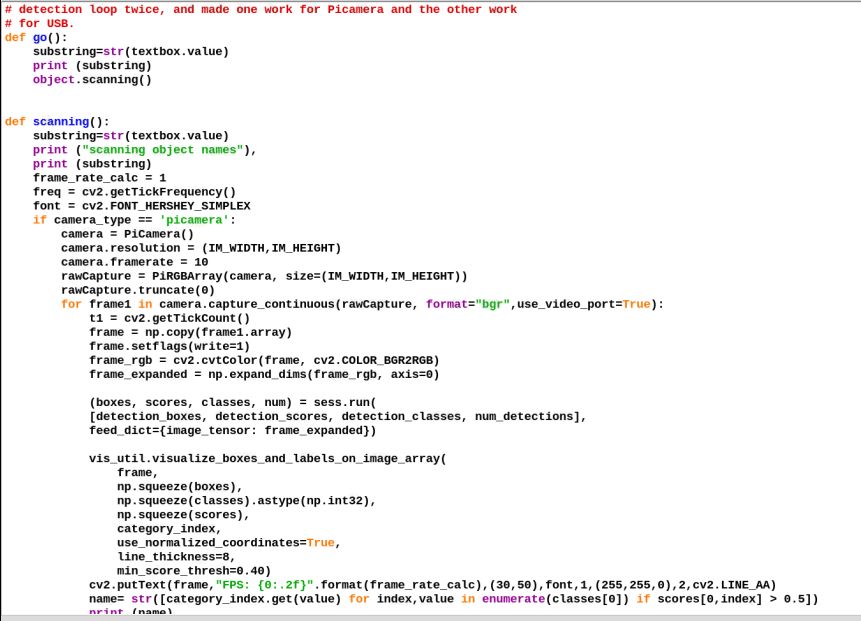
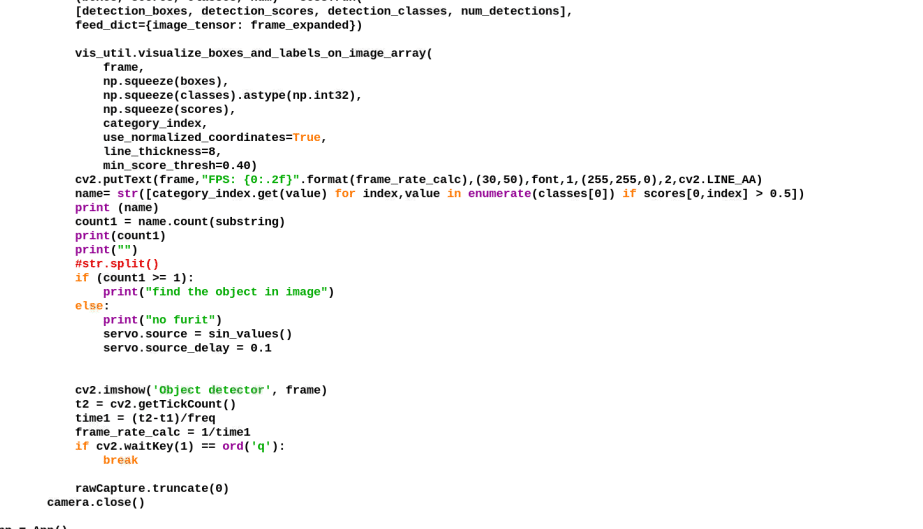
Далее мы создадим функцию сканирования, которая захватывает видео с камеры, обрезает его покадрово, пытается распознать объект, а затем помечает его именем, чтобы дать желаемый результат. Затем этот результат будет преобразован в форму строки. Таким образом, выполнив поиск имени объекта в результате обнаружения объекта, мы можем узнать, обнаружил ли сканер этот объект.
Этот фрагмент кода позволяет сервоприводу перемещаться или «разворачивать камеру на 180 градусов» для поиска объекта.
Рис. 3Рис. 4
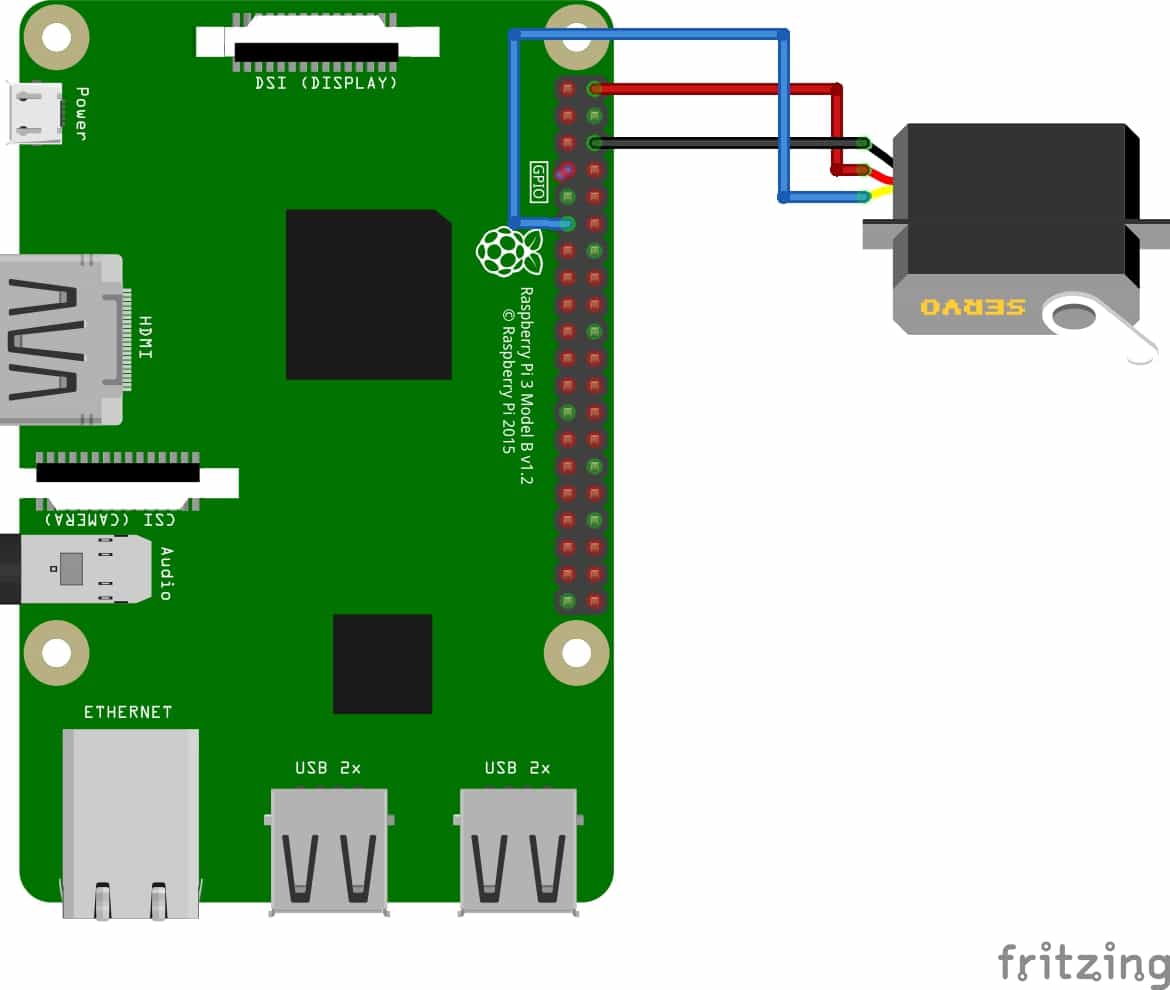
После завершения кода подключите серводвигатель, как показано на принципиальной схеме, а затем установите камеру на вал серводвигателя.
Соединение
Рис. 5. Соединение
Тестирование
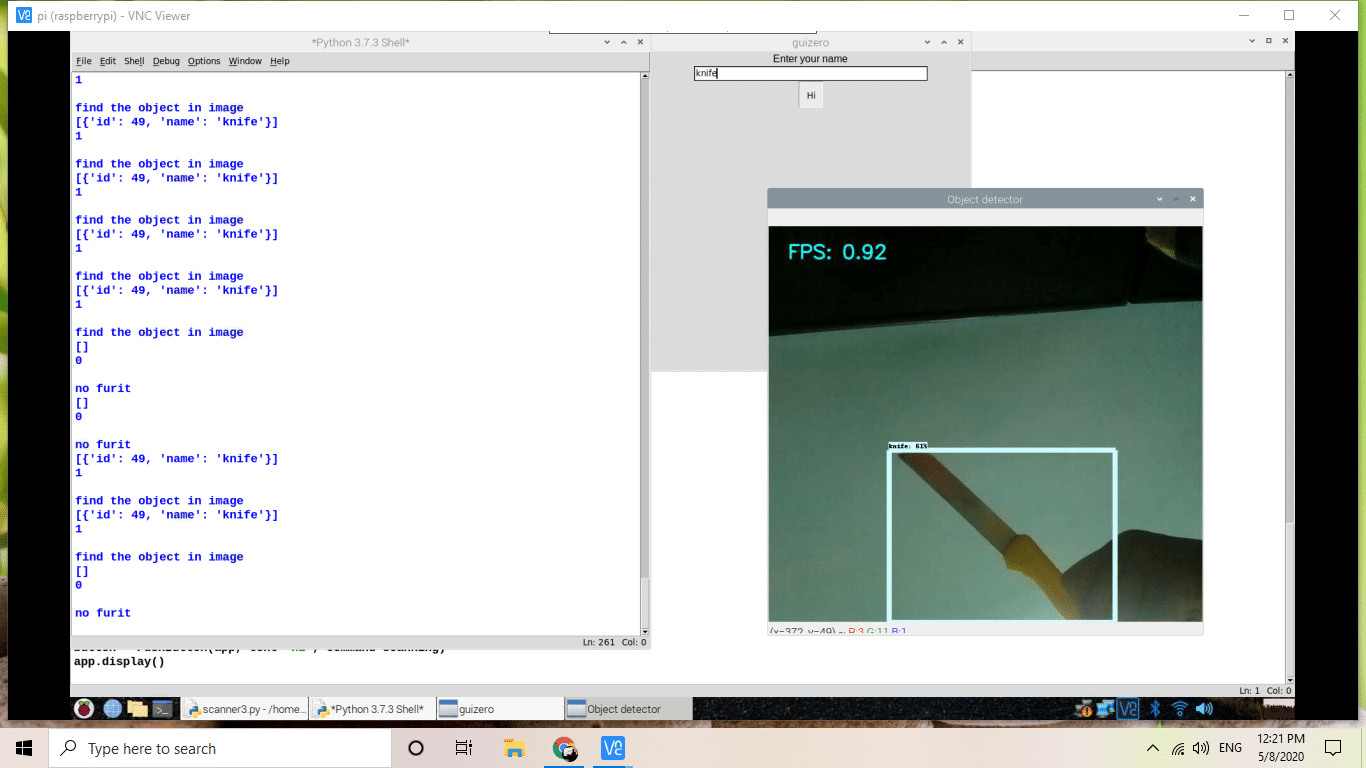
Когда вы запустите код, появится окно с запросом имени объекта, который вы хотите найти. Введите имя этого объекта в текстовое поле и нажмите «Найти». На экране вашего устройства снова появится новое окно, показывающее видеозапись с камеры. Движение сервовала позволит камере сканировать окрестности в поисках объекта. При обнаружении сервопривод останавливается и сообщает, что объект найден.
Все ссылки на книги и журналы, представлены на этом сайте, исключительно для ознакомления, авторские права на эти публикации принадлежат авторам книг и издательствам журналов!
Подробно тут! Жалоба



 Главная
  О сайте
 Об ответственности
 Для активных
 Каталог сайтов
 Html Код кнопки сайта
 Форум
Форум  Новые сообщения в форуме
 Поиск по форуму
 Правила форума
 RSS
RSS Схемы
Схемы  Найти схему по номеру
 Схемы участвующие в конкурсах
 Инструменты
 Теория
 Схемы для начинающих
 Конструкции для дома и дачи
 Cхемы бытовых устройств
 Усилители НЧ и все к ним
 Шпионские штучки
 Радиосвязь
 Автомобиль
 Компьютер и электроника
 Микроконтроллеры
 Источники питания
 Файлы
Файлы Радио-SOFT
  Журналы
 Книги по электронике
  Прошивки, печатки, документация
 Вход
Вход  Регистрация
 Выбранная схема!!!
 Робот поиска объектов использует OpenCV и компьютерное зрение вместе с предварительно обученной моделью TensorFlow, работающий на Raspberry Pi, для обнаружения и классификации объектов. В этом роботе мы подключили серводвигатель, наверху которого установлена камера для непрерывной съемки общего видео окрестностей. Используя модуль TensorFlow, он попытается обнаружить объект.