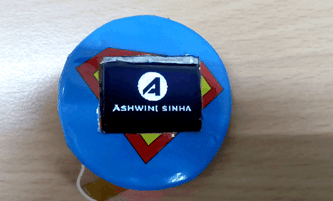
Возможно, вы видели и использовали значки с различными логотипами и смайлами. Но видели ли вы когда-нибудь электронный бейдж?
В этом проекте мы собираемся создать программируемый значок OLED на дисплее, на котором будет отображаться ваш логотип и сообщение. Что удивительно в этом значке, так это то, что вы можете изменить логотип и сообщение на нем в любое время, запрограммировав его.
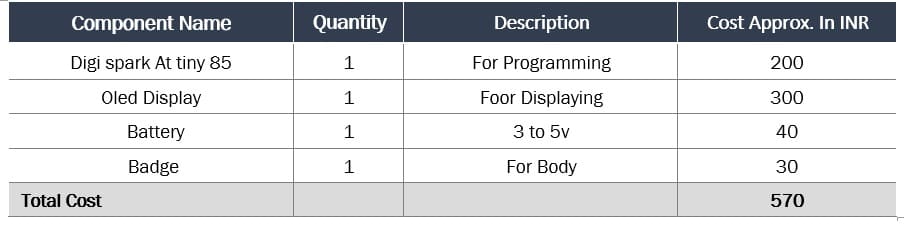
Чтобы начать этот проект, сначала нам нужно собрать эти компоненты
Рис. 1 значок OLED
Основные компоненты:
<ул>
Digi Spark AT Tiny 85
SSD 1306 OLED Дисплей
Батарея 3 В
Провода
Любой значок для модификации (лучше всего подойдет пластиковый значок)
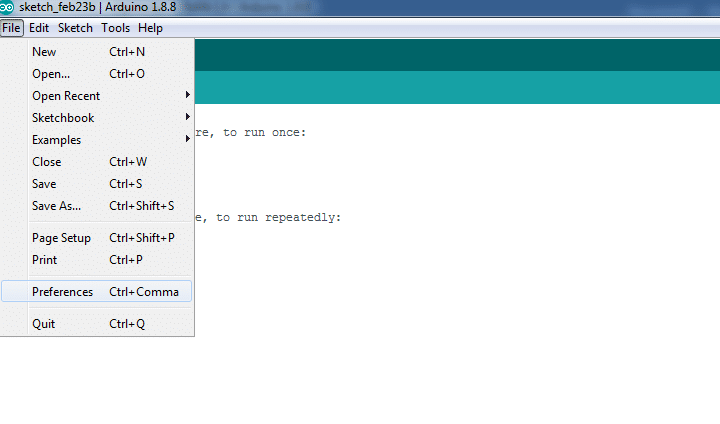
Сначала откройте Arduino IDE и перейдите в меню настроек, расположенное в файле, как вы можете видеть на (рис.2). Затем добавьте указанную ссылку и нажмите «ОК» — ссылка (рис. 3).
Рис. 2. Ссылка на настройку платы в ArduinoРис. 3. Ссылка на настройку платы в Arduino
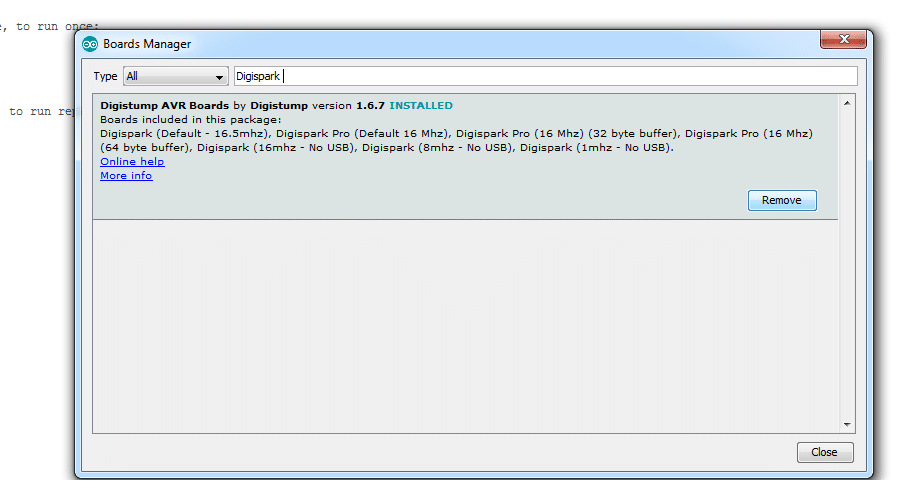
Теперь перейдите в Менеджер досок и найдите «DIGISPARK». Затем установите эту плату, как показано на рис. 4.
Рис. 4 Установка платы
Преобразование изображений в код
Сначала получите изображения и логотип, которые хотите просмотреть, в OLED и измените их размер до 128*64. Затем воспользуйтесь ссылкой ниже, чтобы преобразовать изображение в код. Теперь скопируйте код. Затем откройте Arduino IDE и введите следующий код:
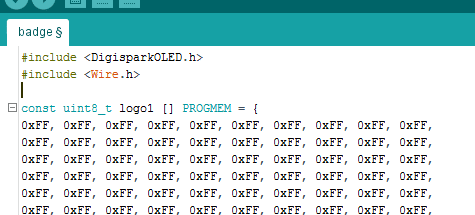
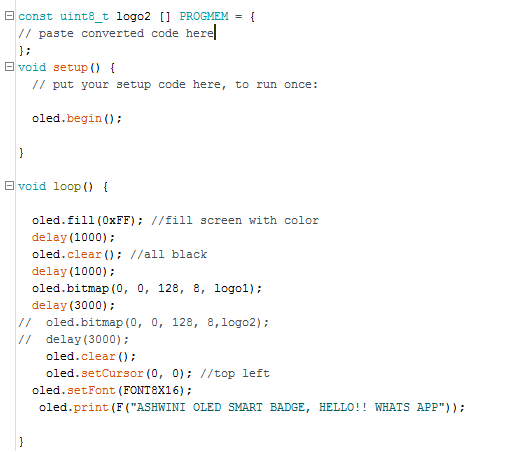
Сначала подключите библиотеки «Wire» и «OLED», как показано во фрагменте, после этого вставьте скопированную ранее программу логотипа, как показано на рис. 5.
Рис. 5. Библиотека настройки кода Arduino
Затем в функцию настройки добавляем oled.begin(); После этого мы создаем цикл и добавляем следующий код, как показано на (рис. 6), чтобы отобразить наш логотип/анимацию на дисплее. Вы можете добавить сообщение, логотип, цитату или стихотворение для отображения на нем.
Рис. 6. Библиотека настройки кода Arduino
Теперь нам нужно соединить следующие части: –
Подключение: –
Digispark AT Tiny 85 OLED Дисплей
VCC VCC
Земля ЗЕМЛЯ
SDA(P0) SDA
SCL(P2) SCL
VIN Батарея +ve
GND Заземление аккумулятора.
Помещение вещей в значок: –
Наш значок почти готов. Вы можете сделать собственный корпус для своего бейджа и поместить в него эти компоненты или купить любой пластиковый бейдж на рынке и закрепить эти компоненты в этом корпусе. Следуйте инструкциям, показанным на рисунке ниже, чтобы настроить компоненты значка.
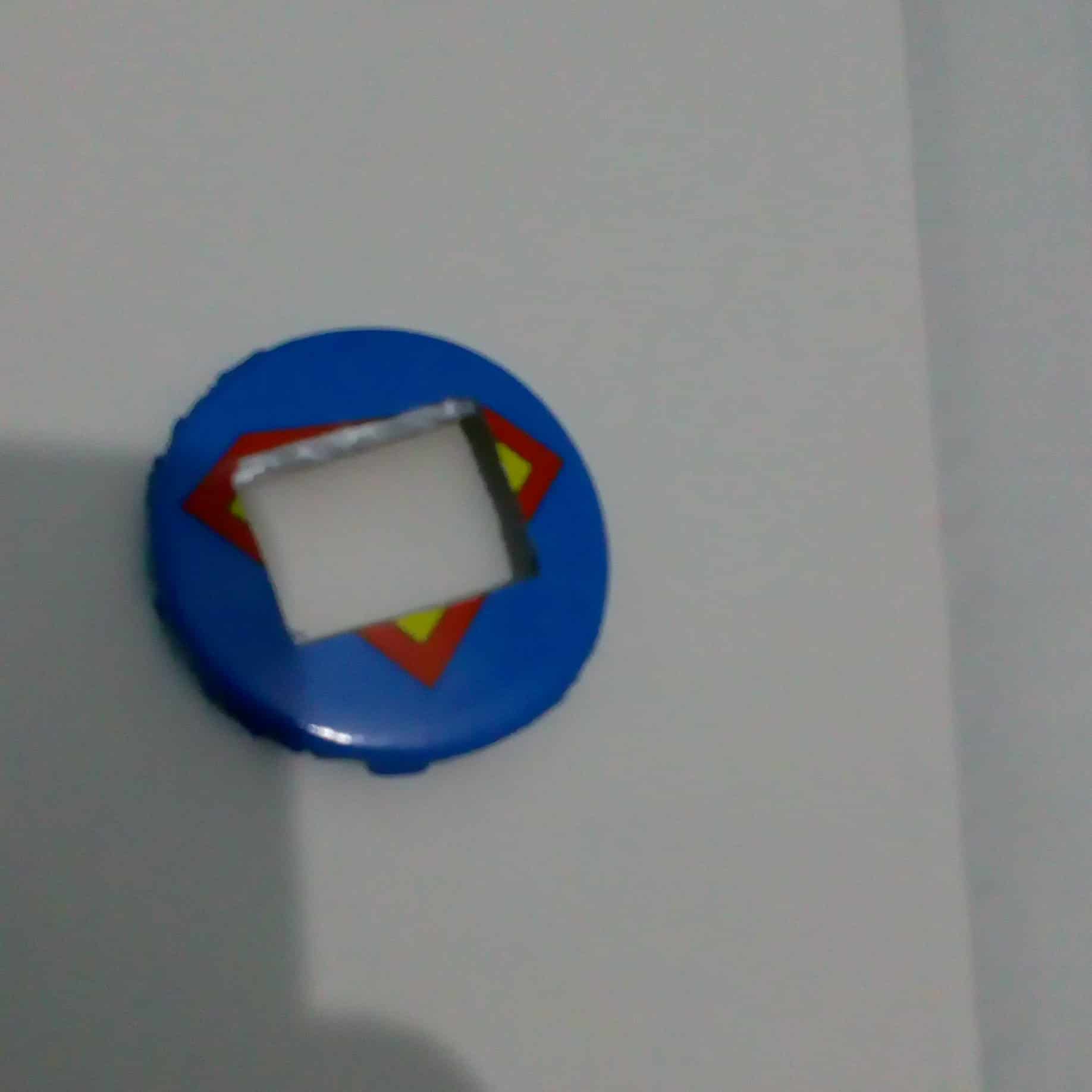
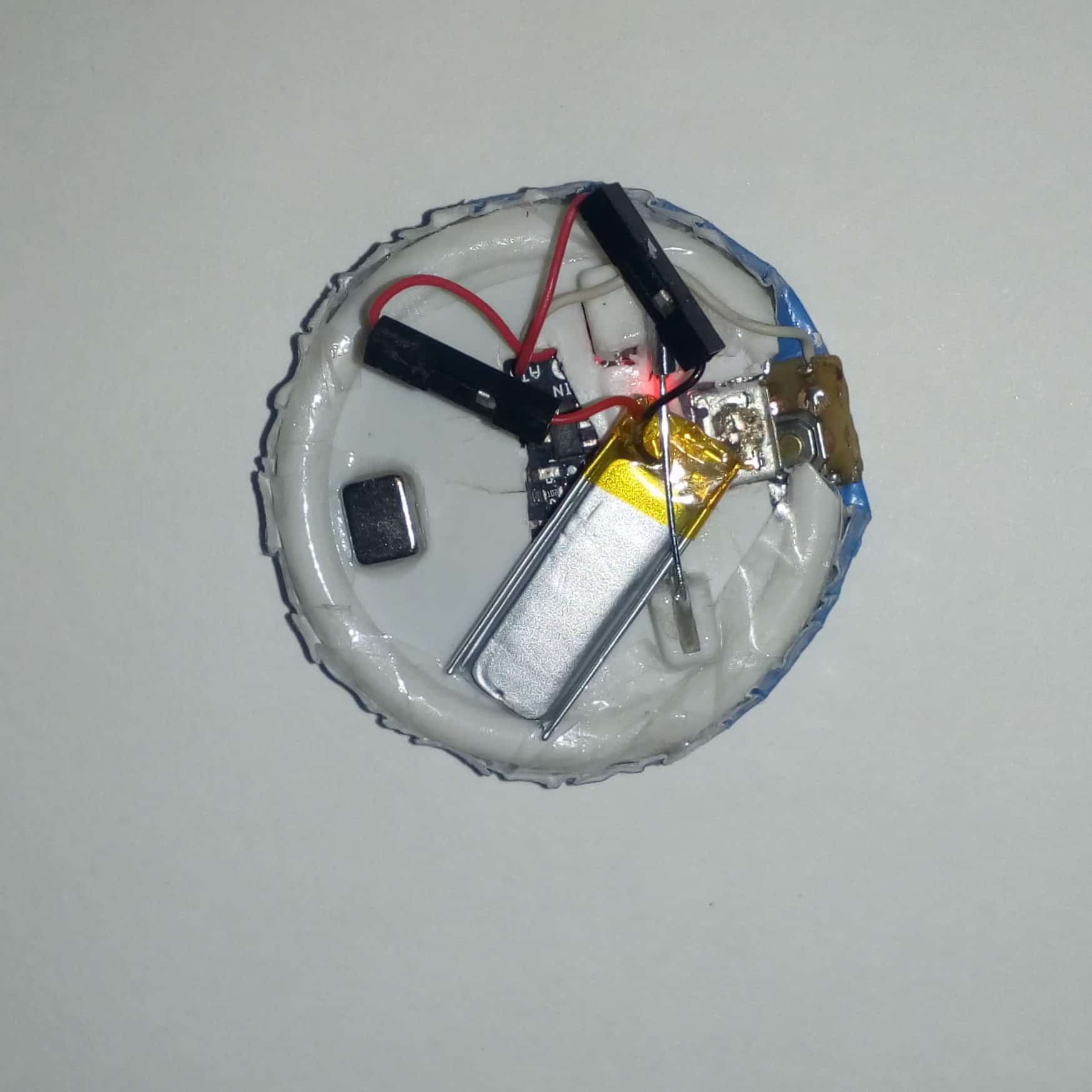
Чтобы начать процесс, сначала откройте корпус бейджа и аккуратно разрежьте его переднюю поверхность по размеру дисплея OLED с помощью ножа. Затем зафиксируйте отображение OLED в этом месте, как показано на рис. 7. Затем закрепите все электронные компоненты в корпусе, как показано на рисунках ниже. См. (рис. 8,9,10).
Рис.7 Вырезать значок согласно Размер OLEDРис. 8 Установка значка Батарея на спине
Поздравляю!!! Наш программируемый интеллектуальный бейдж OLED наконец-то готов к использованию.
Все ссылки на книги и журналы, представлены на этом сайте, исключительно для ознакомления, авторские права на эти публикации принадлежат авторам книг и издательствам журналов!
Подробно тут! Жалоба



 Главная
  О сайте
 Об ответственности
 Для активных
 Каталог сайтов
 Html Код кнопки сайта
 Форум
Форум  Новые сообщения в форуме
 Поиск по форуму
 Правила форума
 RSS
RSS Схемы
Схемы  Найти схему по номеру
 Схемы участвующие в конкурсах
 Инструменты
 Теория
 Схемы для начинающих
 Конструкции для дома и дачи
 Cхемы бытовых устройств
 Усилители НЧ и все к ним
 Шпионские штучки
 Радиосвязь
 Автомобиль
 Компьютер и электроника
 Микроконтроллеры
 Источники питания
 Файлы
Файлы Радио-SOFT
  Журналы
 Книги по электронике
  Прошивки, печатки, документация
 Вход
Вход  Регистрация
 Выбранная схема!!!
 Возможно, вы видели и использовали значки с различными логотипами и смайлами. Но видели ли вы когда-нибудь электронный бейдж?