Как запрограммировать плату Arduino с помощью приложения ArduinoDroid?
Как запрограммировать плату Arduino с помощью приложения ArduinoDroid?
Как вы, возможно, уже знаете, использование USB OTG (мобильный) адаптер позволяет подключать флэш-накопители, игровые контроллеры и т. д. к устройству Android. Этот адаптер также можно использовать для питания небольших устройств, таких как платы Arduino, с устройств Android.
Однако, учитывая вычислительную мощность современных мобильных устройств Android, их можно использовать не только для включения прототипов Arduino. Понимая это, Антон Смирнов создал полноценную Arduino IDE для Android. Названный ArduinoDroid, он имеет функции, почти идентичные функциям IDE, доступных для ПК, а в некоторых случаях даже лучше. В этой статье объясняется, как запрограммировать плату Arduino с помощью приложения ArduinoDroid на устройстве Android, например смартфоне или планшете.
Требования
Для начала вам понадобится плата Arduino, телефон Android с поддержкой USB OTG и на котором установлено приложение ArduinoDroid, а также OTG кабель. Большинство необходимых функций, таких как открытие/редактирование скетчей Arduino, библиотек и примеров скетчей, подсветка синтаксиса кода, компиляция и загрузка скетчей, доступны в бесплатной версии приложения ArduinoDroid. Но if вам не нужны рекламные баннеры, цветовые темы и несущественные функции, такие как поддержка Dropbox, умный движок и умная клавиатура, вам подойдет платная версия.
Интерфейс
Интерфейс довольно чистый, не загроможден вкладками и кнопками. Верхний ряд состоит из значков основных функций, таких как сохранение, компиляция, загрузка и консоль (последовательный монитор), как показано на рис. 1. Затем около 50 процентов площади экрана отводится редактору и навигатору в верхней части и окнам диагностики и вывода в нижней части.
Рис. 1. Основные значки приложения ArduinoDroid
Как это работает
Напишите/измените желаемый эскиз в разделе «Редактор», как показано на рис. 2.
Рис. 2: Редактор
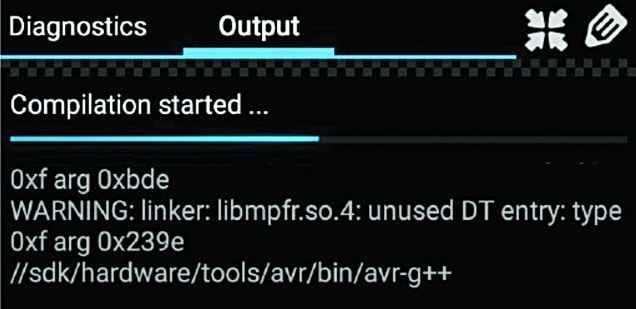
Скомпилируйте его, нажав значок рядом со значком сохранения. Подождите while, это может занять некоторое время, в зависимости от вашего эскиза и мобильного устройства. Затем проверьте раздел вывода внизу на наличие ошибок/предупреждений, как показано на рис. 3.
Рис. 3: Раздел вывода
Если ошибок нет, вы можете загрузить свой эскиз на плату Arduino.
Подключите Arduino к мобильному устройству с помощью USB OTG. Выберите нужную плату из опций в разделе «Настройки» → «Тип платы» (как показано на рис. 4, где выбрана опция Arduino Duemilanove с ATmega328).
Рис. 4. Выбор платы Arduino
Теперь нажмите «Загрузить», чтобы загрузить скетч в Arduino.
Эта статья была впервые опубликована 1 января 2018 г. и обновлена 8 апреля 2020 г.
Все ссылки на книги и журналы, представлены на этом сайте, исключительно для ознакомления, авторские права на эти публикации принадлежат авторам книг и издательствам журналов!
Подробно тут! Жалоба



 Главная
  О сайте
 Об ответственности
 Для активных
 Каталог сайтов
 Html Код кнопки сайта
 Форум
Форум  Новые сообщения в форуме
 Поиск по форуму
 Правила форума
 RSS
RSS Схемы
Схемы  Найти схему по номеру
 Схемы участвующие в конкурсах
 Инструменты
 Теория
 Схемы для начинающих
 Конструкции для дома и дачи
 Cхемы бытовых устройств
 Усилители НЧ и все к ним
 Шпионские штучки
 Радиосвязь
 Автомобиль
 Компьютер и электроника
 Микроконтроллеры
 Источники питания
 Файлы
Файлы Радио-SOFT
  Журналы
 Книги по электронике
  Прошивки, печатки, документация
 Вход
Вход  Регистрация
 Выбранная схема!!!
 Как вы, возможно, уже знаете, использование USB OTG (мобильный) адаптер позволяет подключать флэш-накопители, игровые контроллеры и т. д. к устройству Android. Этот адаптер также можно использовать для питания небольших устройств, таких как платы