Доступ к графическому рабочему столу Raspberry Pi с помощью SSH и VNC
Доступ к графическому рабочему столу Raspberry Pi с помощью SSH и VNC
Raspberry Pi — это недорогой, высокопроизводительный компьютер размером с кредитную карту, созданный for для обучения, решения проблем и развлечений. Этот компактный, но мощный компьютер, с которым легко начать работу, поставляется со всеми необходимыми аксессуарами, включая монитор, клавиатуру и мышь.
Однако представьте себе неудобства, связанные с необходимостью переносить эти аксессуары между разными рабочими местами, чтобы получить доступ к этому крошечному компьютеру. Он все еще кажется крошечным?
Конфигурация, приведенная в этой статье, позволяет настроить локальную сеть между платой Raspberry Pi и ноутбуком с помощью кабеля Ethernet. Это простая и удобная конфигурация для удаленного доступа к Raspberry Pi.
Что нужно для начала работы
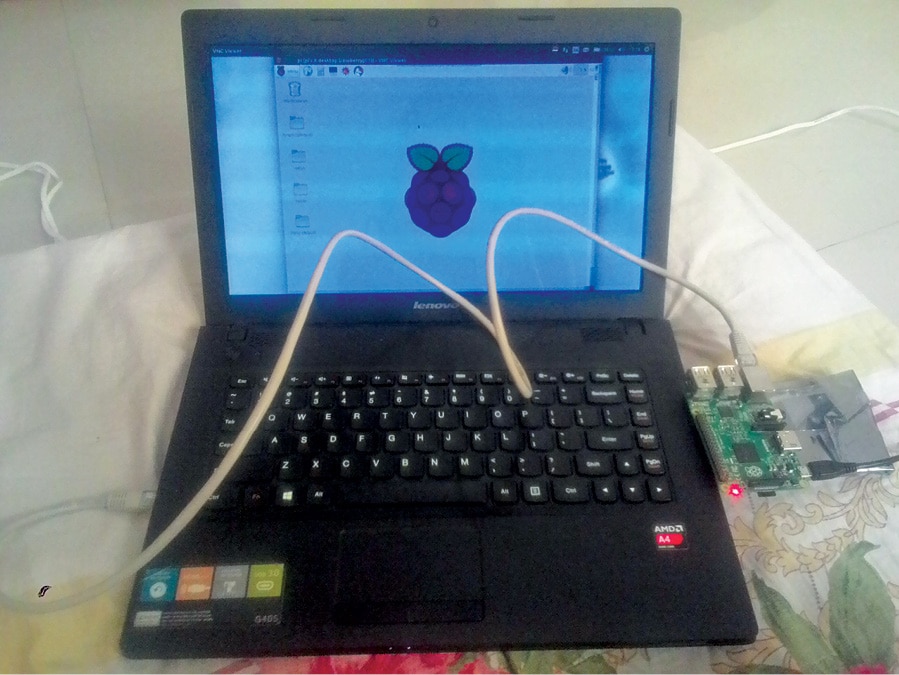
Для настройки установки вам понадобятся три компонента: Raspberry Pi с SD-картой под управлением операционной системы Raspbian, ноутбук под управлением Linux OS (я предпочитаю Ubuntu 16.04) и кабель Ethernet для установления соединения между Raspberry Pi и ноутбуком (см. рис. 1).
Рис. 1. Настройка Raspberry Pi на ноутбуке с помощью кабеля Ethernet
Для установки нескольких пакетов программного обеспечения ноутбук должен иметь подключение к Интернету. Это же соединение можно использовать совместно с Raspberry Pi с помощью кабеля Ethernet для облегчения установки пакета.
Установка необходимых пакетов в Ubuntu
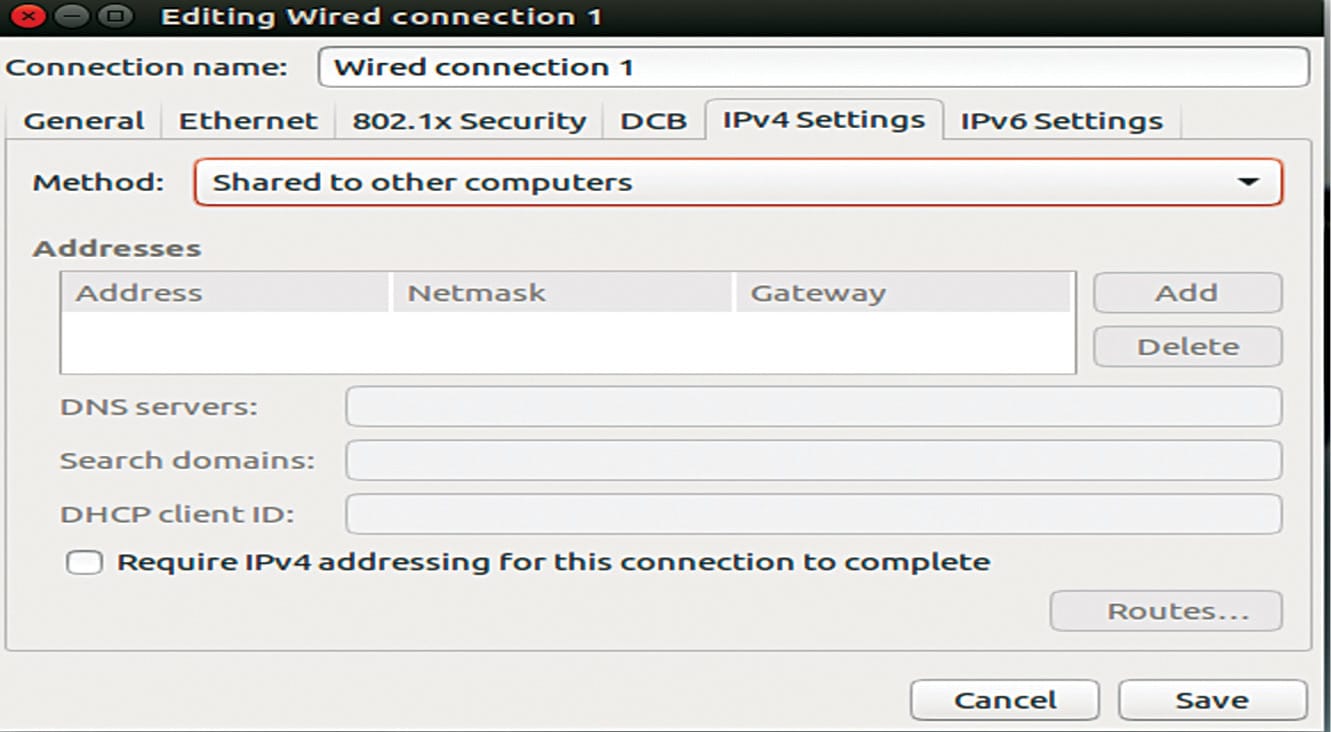
Настройте соединение Ethernet в Ubuntu, чтобы использовать его сеть для подключенных к нему хостов — в этом case — Raspberry Pi. Затем откройте настройки соединения for Ethernet с рабочего стола.
Измените настройки IPV4 на «Поделиться на другие компьютеры» и нажмите «Сохранить». (рис. 2). Для доступа к Raspberry Pi через Secure Socket Shell требуется адрес IP (SSH).
SSH — это сетевой протокол, предоставляющий администратору безопасный способ доступа к удаленному компьютеру. Служба SSH не включена default в Raspberry Pi.
Чтобы включить SSH, откройте командную строку с помощью команды sudo raspi-config). Поскольку к Raspberry Pi не подключен ни монитор, ни клавиатура, использовать команду $ ifconfig невозможно.
Рис. 2: настройки Ethernet в Ubuntu
Чтобы узнать адрес IP, назначенный Raspberry Pi, с помощью ноутбука, используйте инструмент nmap. Ubuntu требуется подключение к Интернету через Wi-Fi. Для этого подключите его к известному соединению Wi-Fi. Откройте терминал и установите nmap с помощью следующей команды:
$ sudo apt-get install nmap
После завершения установки перезагрузите систему. Убедитесь, что он подключен к Интернету через Wi-Fi.
Доступ к Raspberry Pi с помощью SSH
Подключите Raspberry Pi к компьютеру с Ubuntu с помощью кабеля Ethernet. Затем запустите Raspberry Pi. К default конфигурация сети, сохраненная в Raspberry Pi через соединение Ethernet, — это DHCP. Это позволяет Raspberry Pi получить адрес IP из системы Ubuntu.
Загрузка Raspberry Pi и получение адреса IP занимает некоторое время. Как только он получит адрес IP, во всплывающем окне в системе Ubuntu отобразится сообщение «Соединение установлено».
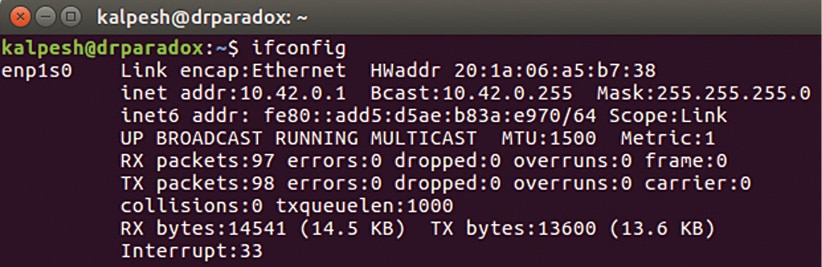
Запишите широковещательный адрес соединения Ethernet в Ubuntu. Откройте терминал и выполните команду $ ifconfig, как показано на рис. 3. Запишите адрес IP системы Ubuntu (в этом примере 10.42.0.1 — это адрес IP) и найдите for термин Bcast. Это должно быть во второй строке при вводе команды ifconfig.
Рис. 3: команда ifconfig
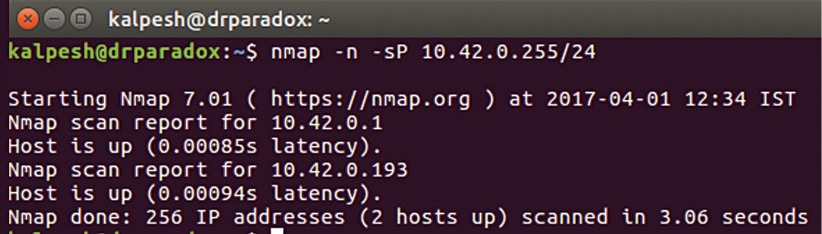
Найдите for адрес IP, назначенный Raspberry Pi, с помощью команды $ nmap -n -sP 10.42.0.255/24. Замените 10.42.0.255 адресом Bcast, указанным на предыдущем шаге. Инструмент nmap показывает подробную информацию обо всех запущенных и работающих хостах, а также их адреса IP. Запишите адрес IP (здесь это 10.42.0.193), назначенный Raspberry Pi.
Рис. 4: Поиск for IP адреса Raspberry Pi
Войдите в Raspberry Pi с помощью команды $ ssh -Y [email protected]. Замените 10.42.0.193 адресом IP, записанным с помощью инструмента nmap. Введите пароль default как малиновый.
Эта настройка позволяет вам получить доступ к Raspberry Pi в любое время через SSH, используя назначенный ему адрес IP, в неграфическом режиме командной строки. Обратите внимание, что для доступа к графическому рабочему столу требуется установка дополнительных пакетов, таких как VNC-сервер. Это объясняется далее.
Установка необходимых пакетов на Raspberry Pi
Доступ к Интернету доступен на Raspberry Pi, поскольку Ubuntu, подключенная к сети Wi-Fi, поделилась своим подключением через Ethernet. Запустите следующую команду, чтобы обновить список пакетов из репозиториев:
Обновление $ sudo apt-get
Графическим рабочим столом Raspberry Pi можно поделиться с помощью пакета Tightvncserver. Для этого выполните следующую команду:
$ sudo apt-get install fixvncserver
Выполните следующую команду, чтобы выполнить первоначальную настройку Tightvncserver:
$ плотноеvncserver
Введите подходящий пароль for для будущих подключений. Введите for Нет, чтобы просмотреть только пароль.
Выполните следующую команду для копирования и вставки с VNC-сервера:
$ sudo apt-get install autocutsel
Добавьте autocutsel -fork в /home/pi/.vnc/xstartup с помощью следующей команды:
$ sudo nano /home/pi/.vnc/xstartup
Сохраните его, используя Ctrl + x.
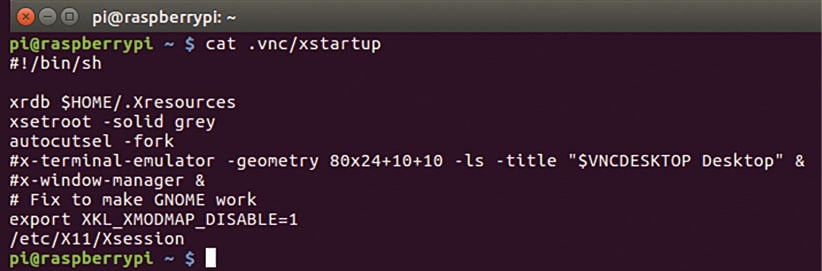
Содержимое измененного файла xstartup можно просмотреть с помощью следующей команды:
$ cat .vnc/xstartup
Перезапустите VNC-сервер for autocutsel, чтобы изменения вступили в силу, с помощью следующей команды:
$ vncserver -kill :1, затем выполните команду $ vncserver :1
Рис. 5. Просмотр содержимого измененного файла xstartup
Доступ к Raspberry Pi с помощью средства просмотра VNC
Хотя на Raspberry Pi установлены необходимые пакеты для потоковой передачи графического рабочего стола, для доступа к нему требуется VNC Viewer. Поскольку для доступа к Raspberry Pi мы используем систему Ubuntu, установите VNC Viewer с помощью следующей команды:
$ sudo apt-get install ssvnc
Возможно, вам придется установить xtightvncviewer с помощью следующей команды:
$ sudo apt-get install xtightvncviewer
Теперь можно получить доступ к графическому рабочему столу Raspberry Pi с помощью следующей команды:
$ xtightvncviewer 192.168.0.193:1
Замените 192.168.0.193 на адрес IP вашего Raspberry Pi. Введите пароль для доступа к нему. Альтернативно, те же результаты можно получить с помощью пакета RealVNC Viewer, доступного на сайте www.realvnc.com
В Raspberry Pi можно войти через SSH, используя сеть Ethernet с системой Ubuntu. Доступ к графическому рабочему столу Raspberry Pi, на котором работает VNC-сервер, можно получить с помощью VNC Viewer. Доступ к Интернету можно получить на Raspberry Pi, разделив соединение Wi-Fi системы Ubuntu. Эта конфигурация позволяет получить доступ к Raspberry Pi из любого удаленного места с помощью ноутбука и обычного кабеля Ethernet.
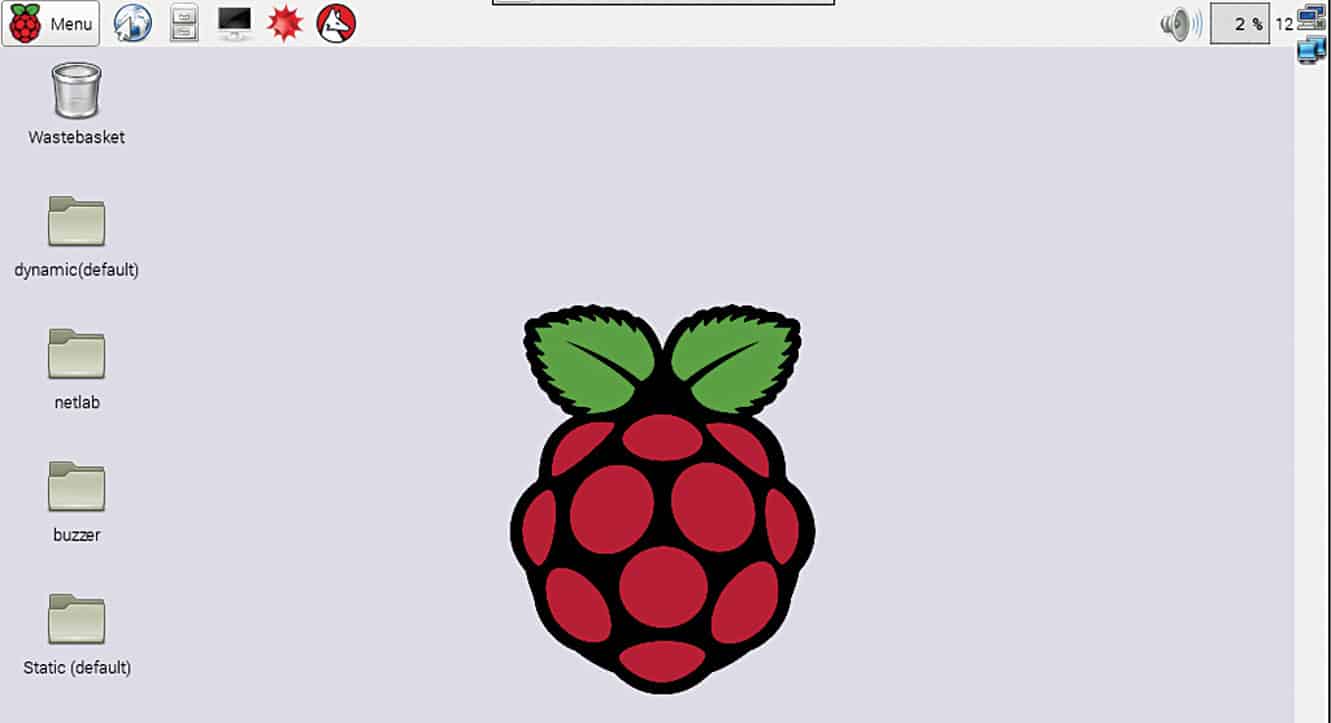
Рис. 6. Рабочий стол Raspberry Pi
Обратите внимание, что vncserver не запускается автоматически при загрузке Raspberry Pi. Вам нужно запустить его, используя команду, приведенную ниже. Используйте SSH каждый раз, когда хотите получить доступ к графическому рабочему столу Raspberry Pi.
$ vncserver :1
Калпеш Бхосале — бакалавр технических наук (электроника), работает разработчиком встроенного программного обеспечения в Tata Elxsi Ltd, Пуна. Ему нравится изучать программное и аппаратное обеспечение с открытым исходным кодом, включая Raspberry Pi и Arduino.
Все ссылки на книги и журналы, представлены на этом сайте, исключительно для ознакомления, авторские права на эти публикации принадлежат авторам книг и издательствам журналов!
Подробно тут! Жалоба



 Главная
  О сайте
 Об ответственности
 Для активных
 Каталог сайтов
 Html Код кнопки сайта
 Форум
Форум  Новые сообщения в форуме
 Поиск по форуму
 Правила форума
 RSS
RSS Схемы
Схемы  Найти схему по номеру
 Схемы участвующие в конкурсах
 Инструменты
 Теория
 Схемы для начинающих
 Конструкции для дома и дачи
 Cхемы бытовых устройств
 Усилители НЧ и все к ним
 Шпионские штучки
 Радиосвязь
 Автомобиль
 Компьютер и электроника
 Микроконтроллеры
 Источники питания
 Файлы
Файлы Радио-SOFT
  Журналы
 Книги по электронике
  Прошивки, печатки, документация
 Вход
Вход  Регистрация
 Выбранная схема!!!