Автоматический звонок на базе Arduino с регулируемым временем
Автоматический звонок на базе Arduino с регулируемым временем
Предлагаемое автоматическое устройство звонка на базе Arduino представляет собой электронную систему, которая звонит в колокола в заранее определенное время без ручного вмешательства.
Он построен на основе Arduino Uno, который запрограммирован на управление зуммером или электрическим звонком по заданному расписанию, что устраняет необходимость for ручного звонка.
Модуль RTC (часы реального времени) обеспечивает точное ведение времени, позволяя администраторам устанавливать и корректировать время звонка по мере необходимости. Можно добавить LCD для отображения текущего времени и расписания предстоящих звонков. Эта система повышает эффективность, поддерживает дисциплину и устраняет зависимость от ручного управления.
Адаптер 9 В, 1 А for Блок питания для Arduino плата
1
Звонок переменного тока, 230 В
1
Зуммер
1
Перемычки и другие провода
По мере необходимости
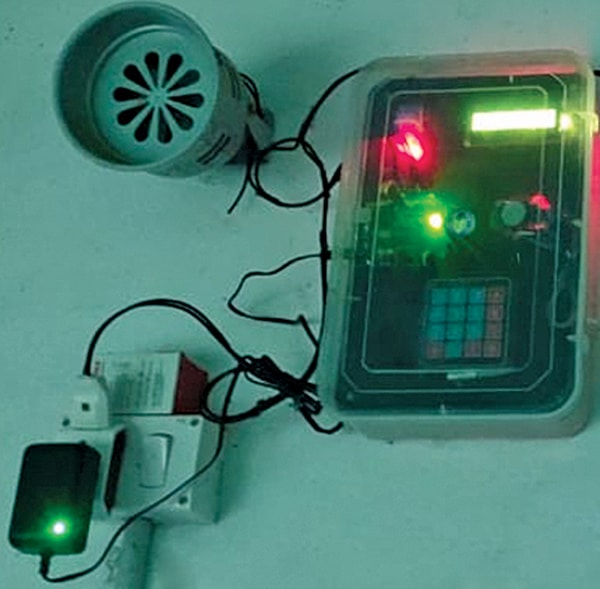
Рис. 1: Авторский прототип автоматического звонка с регулируемым таймером
Схема и работа
Рис. 2 показана принципиальная схема автоматического школьного звонка. Он построен на базе Arduino Uno R3, дисплея LCD 16 × 2 с I2C (MOD1), часов реального времени DS3231, матричной клавиатуры 4 × 4, реле SPDT 5 В, звонка переменного тока 230 В и нескольких других важных компонентов. Адаптер 9 В, 1 А используется для подачи питания на Arduino Uno после загрузки исходного кода.
Рис. 2: Принципиальная схема
Система оснащена встроенными часами реального времени (DS3231), которые отслеживают данные в реальном времени. Когда текущее время совпадает с заданным временем звонка, реле подает питание и включает звонок. Время звонка можно изменить в любое время с помощью клавиатуры 4×4, что позволяет адаптировать его к for обычному школьному расписанию, а также экзаменационным периодам.
Часы реального времени отображаются на экране LCD размером 16×2, обеспечивая четкое представление дня, даты и времени. Arduino Uno управляет всеми функциями, получая вводимые данные с клавиатуры и сохраняя их в своей памяти EEPROM. Когда сохраненное время звонка совпадает с часами реального времени, звонок for звучит заранее заданной продолжительности, которая в этой реализации установлена примерно на десять секунд.
Программное обеспечение
Для этой системы требуются библиотеки for DS3231 RTC и LCD на базе I2C, которые необходимо установить в Arduino IDE. Чтобы установить эти библиотеки:
Откройте Arduino IDE.
Перейдите к эскизу→Включить библиотеку→Управление библиотеками.
Найдите for и установите следующие библиотеки:
DS3231
Жидкий Кристалл_I2C
Клавиатура
После установки необходимых библиотек загрузите исходный код с сайта electronicsforu.com. Загрузите код, выбрав:
Доска: Arduino Uno
COM-порт: порт, к которому подключен Arduino
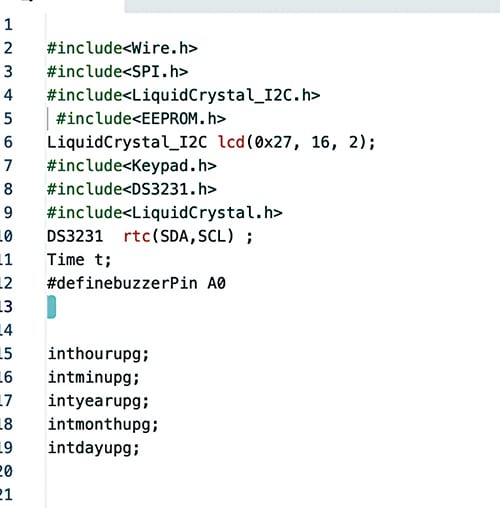
Если все библиотеки (клавиатура, дисплей LCD и часы реального времени DS3231) установлены правильно, код будет успешно загружен. На рис. 3 показан фрагмент исходного кода.
Рис. 3. Фрагмент исходного кода
Затем создается функция цикла для обновления времени из модуля RTC, приема входных данных с клавиатуры for, установки времени и даты звонков и их отображения на LCD. Все настройки сохраняются в EEPROM, поэтому они остаются неизменными даже после отключения питания.
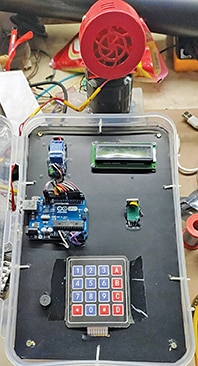
После загрузки исходного кода в Arduino Uno соберите схему, используя таблицы 2, 3, 4, 5 и 6, а также принципиальную схему, показанную на рис. 4. Поместите всю установку в небольшую пластиковую коробку. Перед сборкой прототипа for обратитесь к рис. 4, чтобы лучше понять окончательную сборку.
Рис. 4. Внутри коробки с прототипом
Таблица 2: Соединения матричной клавиатуры 4×4
Контакт клавиатуры 4×4
Arduino Uno Вывод
Вывод строки 0
D9
Вывод строки 1
D8
Вывод строки 2
D7
Вывод строки 3
D6
Контакт 0
D5
Контакт 1
D4
Контакт 2
D3
Контакт 3
D2
Таблица 3: Соединения DS3231 с Uno
Пинами DS3231
Arduino Uno Контакт
VCC
5V
GND
GND
SDA
A4
SCL
A5
Таблица 416×2 LCD соединений с Arduino Uno
12C LCD Пины
Arduino Uno Контакт
VCC
5В
GND
GND
SDA
SDA
SCL
SCL
Таблица 5: Релейные соединения с Arduino Uno
Выводы реле
Arduino Контакты
VCC
5V
GND
GND
IN
D10
Таблица 6: Зуммер с Uno
Зуммер Контакт
Arduino Uno
Зуммер положительный
A0
Зуммер отрицательный
Земля
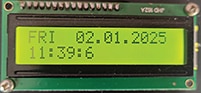
Включите собранное устройство, подключив адаптер 9 В к Arduino Uno. Будут отображены день, дата и время default (см. рис. 5). Нажмите «*» на клавиатуре, чтобы изменить настройки.
Рис. 5: default день, дата и время
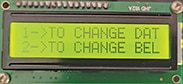
Появятся два варианта:
Вариант 1. Измените день, дату и время
Вариант 2. Установите время звонка (см. рис. 6). Если вы хотите изменить, нажмите клавишу «*» на клавиатуре.
Рис. 6: Два варианта
Нажмите «1», чтобы выбрать «УСТАНОВИТЬ ГОД». С помощью клавиатуры введите год, затем нажмите «#» (см. рис. 7).
Рис. 7. Параметр «УСТАНОВИТЬ ГОД»
Нажмите «#», чтобы перейти к «УСТАНОВИТЬ МЕСЯЦ». Введите месяц с помощью клавиатуры, затем нажмите «#» (см. рис. 8).
Рис. 8: Параметр «УСТАНОВИТЬ МЕСЯЦ»
Нажмите «#», чтобы получить доступ к «УСТАНОВИТЬ ДЕНЬ МЕСЯЦА». С помощью клавиатуры введите день (1–31), затем нажмите «#» (см. рис. 9).
Рис. 9: Параметр «УСТАНОВИТЬ ДЕНЬ МЕСЯЦА»
Нажмите «#», чтобы перейти к «УСТАНОВИТЬ ДЕНЬ НЕДЕЛИ». Введите соответствующий номер for дня (ПН-1, ВТ-2, СР-3, ЧТ-4, ПТ-5, СБ-6, ВС-7), затем нажмите «#» (см. рис. 10).
Рис. 10: Параметр «УСТАНОВИТЬ ДЕНЬ НЕДЕЛИ»
Нажмите «#», чтобы получить доступ к «УСТАНОВИТЬ ЧАС». С помощью клавиатуры введите час (0–24), затем нажмите «#» (см. рис. 11).
Рис. 11: Параметр «УСТАНОВИТЬ ЧАС»
Нажмите «#», чтобы перейти к «УСТАНОВИТЬ МИНУТЫ». Введите минуты (0–60) с помощью клавиатуры, затем нажмите «#» (см. рис. 12).
Рис. 12: Параметр «УСТАНОВИТЬ МИНУТЫ»
После того, как все детали заданы, система обновляет и сохраняет настройки (см. рис. 13).
Рис. 13: Сообщение «СОХРАНЕНО УСПЕШНО»
Настройка времени звонка
Включите систему. Будут отображены день, дата и время default (см. рис. 14). Нажмите «*» на клавиатуре, чтобы изменить настройки. Появятся два варианта.
Рис. 14: default день, дата и время
Выберите вариант 2: Установить время звонка (см. рис. 15).
Рис. 15. Установите время звонка
Введите необходимое количество колокольчиков (например, 3, 7, 10 или более) и подтвердите, нажав «#» (см. рис. 16).
Рис. 16: Спрашиваем у for количество колокольчиков
Установите время отдельных звонков (часы и минуты) по одному (см. рис. 17).
Рис. 17: Спросить for о времени звонка
Чтобы просмотреть сохраненное время звонка, несколько раз нажмите кнопку «C», чтобы просмотреть сохраненное время.
После завершения настроек прототип готов for к использованию.
К. Муни Секхар Редди — преподаватель кафедры дошкольного образования Государственного политехнического института, Камалапурам, Андхра-Прадеш
Чадипиралла Шивакавита — энтузиаст технологий, учится на факультете ДО Государственного политехнического института, Камалапурам, Андхра-Прадеш
Все ссылки на книги и журналы, представлены на этом сайте, исключительно для ознакомления, авторские права на эти публикации принадлежат авторам книг и издательствам журналов!
Подробно тут! Жалоба



 Главная
  О сайте
 Об ответственности
 Для активных
 Каталог сайтов
 Html Код кнопки сайта
 Форум
Форум  Новые сообщения в форуме
 Поиск по форуму
 Правила форума
 RSS
RSS Схемы
Схемы  Найти схему по номеру
 Схемы участвующие в конкурсах
 Инструменты
 Теория
 Схемы для начинающих
 Конструкции для дома и дачи
 Cхемы бытовых устройств
 Усилители НЧ и все к ним
 Шпионские штучки
 Радиосвязь
 Автомобиль
 Компьютер и электроника
 Микроконтроллеры
 Источники питания
 Файлы
Файлы Радио-SOFT
  Журналы
 Книги по электронике
  Прошивки, печатки, документация
 Вход
Вход  Регистрация
 Выбранная схема!!!